

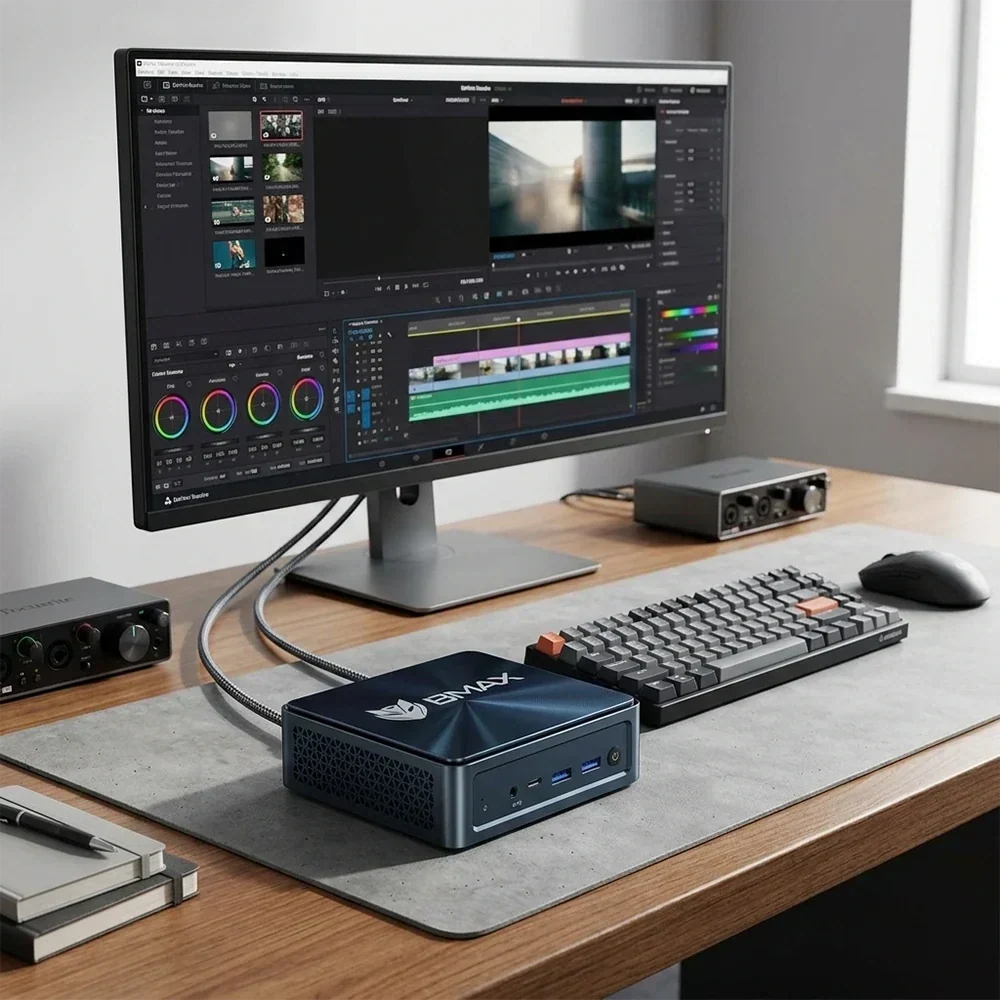
従来、ビデオ編集には、十分なストレージ容量、高性能グラフィックカード、そして長時間のレンダリング作業に耐えうる冷却性能を備えた大型デスクトップコンピュータを使用することが求められてきた。
それはもはや唯一の選択肢ではない。
モダンな ミニPCコンパクトコンピュータは、従来のデスクトップコンピュータよりも大幅に省スペースでありながら、多くのビデオ編集ワークフローに必要な処理能力を提供します。YouTuber、フリーランサー、学生、中小企業、コンテンツクリエイターにとって、コンパクトコンピュータは編集ワークステーションの実用的な基盤となり得ます。
しかし、 ミニPC 動画編集用のパソコンを選ぶのは、ウェブブラウジングやオフィスワーク用のパソコンを選ぶのとは異なります。
ドキュメントを開くときは高速に感じるシステムでも、4K映像をスクラブ再生したり、エフェクトを適用したり、長時間のプロジェクトを書き出したりする際には、処理が遅くなる可能性がある。
では、最適なものを選ぶ際に何を考慮すべきでしょうか? ミニPC 2026年のビデオ編集はどうなる?

何が ミニPC 動画編集に適していますか?
動画編集は、複数の異なる作業を組み合わせたものです。
CPUは、タイムライン操作、メディア処理、エンコードなど、多くのタスクを処理します。GPUは、対応するエフェクト、カラー処理、その他のグラフィック処理を高速化できます。RAMは、プロジェクトデータの容量と使用可能なアプリケーションの数を決定し、SSDはプロジェクトの読み込み、ファイル転送、キャッシュ操作に影響を与えます。
冷却も重要です。
ブラウジングやオフィスワークとは異なり、ビデオレンダリングはプロセッサに長時間にわたって持続的な負荷をかけ続ける可能性がある。
つまり、優れたビデオ編集 ミニPC 優れたスペックに頼るのではなく、バランスの取れたハードウェア構成にするべきだ。
は ミニPC 4K動画編集に十分な性能か?
はい、ただし答えは4Kプロジェクトの種類によって異なります。
カットや基本的なトランジションを使ったシンプルな4K YouTube動画の編集と、カラーグレーディング、ノイズリダクション、複雑なエフェクトを施した高ビットレートの複数の映像ストリームの編集は、全く異なる。
比較的軽量な4Kプロジェクトであれば、最新のマルチコアプロセッサ、16GB以上のRAM、そして高速なSSDがあれば、実用的な出発点となるでしょう。
要求の厳しい4Kワークフローにおいては、32GBのRAMとより強力なグラフィック性能がますます重要になってくる。
Proxyメディアも効果を発揮します。編集プロセス全体を通してオリジナルの高解像度映像を処理する代わりに、低解像度のプロキシファイルを使用し、書き出し時に元のメディアに戻すことができます。
これにより、要求の厳しいプロジェクトも小型コンピュータでずっと扱いやすくなる。
CPU: 何 Pro動画編集に必要なプロセッサは?
CPUはビデオ編集において最も重要なコンポーネントの1つであり続けている。 ミニPC。
Proプロセッサの性能は、タイムラインの応答性、メディア処理、エンコード、および多くのソフトウェア操作に影響を与えます。
基本的なYouTube動画、チュートリアル、製品デモ、ソーシャルメディアコンテンツの作成であれば、最新のミドルレンジプロセッサで十分でしょう。
より負荷の高いプロジェクトでは、特に長時間の動画をエクスポートしたり、複数のレイヤーを処理したりする場合、より高い持続的なCPUパフォーマンスが役立ちます。
コア数は有用だが、それだけで判断すべきではない。 Proプロセッサのアーキテクチャ、クロック動作の持続性、および熱性能はすべて、実際の使用感に影響を与える可能性があります。
これは特に ミニPC なぜなら、小型システムは大型のデスクトップタワー型システムに比べて、冷却のための物理的なスペースが少ないからである。
必要ですか Power動画編集にはフルGPUが必要ですか?
すべての編集者が専用の高性能グラフィックカードを必要とするわけではない。
統合グラフィックスは、特に中程度のエフェクトと最適化されたメディアを使用する場合など、比較的軽量な編集ワークフローには十分です。
しかし、DaVinci Resolveのような高度なエフェクトやアプリケーションでは、GPUのパフォーマンスがより重要になります。
より高性能なGPUは、以下のような点で役立ちます。
- GPUアクセラレーションによるエフェクト
- カラーグレーディング
- 複数のビデオレイヤー
- 高解像度タイムライン
- モーショングラフィックス
- 複雑な遷移
- 騒音低減
もしあなたのワークフローが主に映像編集とシンプルなYouTube動画の制作で構成されているなら、GPUの性能に多額の投資をする必要はないかもしれません。
高度なカラーグレーディングやエフェクトを多用するプロジェクトでは、グラフィック機能にさらに注意を払う必要がある。

動画編集にはどれくらいのRAMが必要ですか?
RAMは、どれだけの作業データがあるかを決定します ミニPC 楽に扱える。
比較的小規模なプロジェクトであれば、16GBは実用的な出発点となり得る。
通常の4K編集やマルチタスク作業には、32GBの容量でかなり余裕があります。
簡単なガイドラインは次のとおりです。
| ラム | 一般的なビデオ編集用途 |
|---|---|
| 8GB | ごく軽い編集 |
| 16ギガバイト | 1080p、YouTube、および一般的なコンテンツ |
| 32GB | 通常の4K編集とマルチタスク |
| 64GB以上 | 大規模な専門プロジェクトと専門的な業務量 |
これらは厳格な要件というよりは、実用的なガイドラインです。
実際のニーズは、編集ソフトウェア、映像素材、コーデック、プロジェクトサイズ、および同時に実行される他のアプリケーションによって異なります。
例えば、Photoshop、ブラウザ、オーディオソフトウェアを使いながら4K映像を編集する人は、基本的なビデオ編集ソフトだけで作業する人よりも、より多くのRAMがあれば恩恵を受けられるでしょう。
より詳しい説明については ミニPC メモリ要件については、以下を参照してください。 実際に必要なRAM容量はどれくらいですか? ミニPC 2026年には? 8GB vs 16GB vs 32GB.
動画編集にはどれくらいのSSDストレージ容量が必要ですか?
動画プロジェクトはストレージ容量を急速に消費します。
1つのプロジェクトには、オリジナル映像、プロキシファイル、プレビュー、音声、プロジェクトファイル、キャッシュファイル、最終エクスポートファイルを含めることができます。
256GBのSSDはすぐに容量不足になる可能性がある。
多くのクリエイターにとって、512GBはより実用的な出発点となるでしょう。4K映像を頻繁に扱う場合は、1TB以上の容量があればかなり余裕があります。
SSDの速度も重要です。
NVMe SSDは一般的にSATA SSDよりもはるかに高いスループットを提供するため、大容量のビデオファイルの転送やプロジェクトデータ、キャッシュデータの処理に役立ちます。
しかし、SSDの速度は編集パフォーマンスのほんの一部に過ぎません。
CPU性能、GPUアクセラレーション、RAM、コーデック、ソフトウェア最適化など、すべてが全体的なユーザーエクスペリエンスに貢献します。
ストレージの詳細な比較については、以下を参照してください。 NVMeとSATA SSDの比較 ミニPCs: 最適なストレージはどれですか?.

プレミア Pro DaVinci Resolveとの比較:ソフトウェアは重要か?
はい。
編集アプリケーションによって、ハードウェアへの要求スペックは異なります。
ミニPC Adobe Premiere用 Pro
Adobe Premiere Pro YouTube動画、商用コンテンツ、チュートリアル、ソーシャルメディア動画、プロの制作など、幅広い用途で利用されています。
A ミニPC プレミア向け Pro 理想的には以下を備えているべきである:
- 最新のマルチコアCPU
- 軽めの作業には最低でも16GBのRAMが必要
- より要求の厳しいプロジェクトには32GB
- 高速NVMeストレージ
- 互換性のあるハードウェアアクセラレーション
- 使用するエフェクトに十分なグラフィック性能
簡単な編集作業であれば、非常に高性能なGPUは必ずしも必要ではないかもしれません。
複雑な4Kプロジェクトでは、追加のグラフィック機能がより有用になります。
ミニPC DaVinci Resolve用
DaVinci Resolveは、多くの要求の厳しいワークフローにおいて、GPUのパフォーマンスをより重視するようになる可能性がある。
Resolveをメインの編集アプリケーションとして使用する場合は、グラフィック機能に特に注意してください。
これは、カラーグレーディング、Fusionエフェクト、その他GPU負荷の高いタスクにおいて特に重要となる。
RAMとCPUの性能は依然として重要ですが、理想的なバランスは基本的な切断作業の流れとは異なる場合があります。
1080p vs. 4K: どちらが ミニPC あなたは選択すべきでしょうか?
目標とする解像度を設定することは、ハードウェア要件を絞り込む最も簡単な方法の一つです。
1080pのYouTube動画やソーシャルメディアコンテンツに関しては、はるかに柔軟性が高くなります。
現代 ミニPC 16GBのRAMと高速SSDストレージを搭載しているため、日常的な多くの編集作業を処理できます。
4K編集はシステムへの負荷を増大させる。
通常の4K制作においては、32GB程度のRAM、1TBクラスのNVMeストレージ、そしてより高性能なグラフィック性能を備えた構成が妥当な方向性と言えるでしょう。
しかし、解像度だけでは作業量を決定することはできません。
圧縮された4Kファイルは、プロ仕様のRAWファイルや高ビットレートの映像とは全く異なる挙動を示す可能性があります。
カメラ、コーデック、フレームレート、エフェクト、プロジェクト構造など、すべてが実際のハードウェア要件に影響を与えます。
長時間の動画エクスポート時に冷却が重要な理由
動画編集は、最高のパフォーマンスだけを追求するものではありません。
長時間のエクスポート処理では、CPUに長時間負荷がかかり続ける可能性があるため、持続的なパフォーマンスが重要となる。
評価する際 ミニPC 動画編集においては、以下の点を考慮してください。
- 冷却アーキテクチャ
- 換気
- ファン構成
- 持続的なパフォーマンス
- シャーシ設計
- 想定される作業時間
BMAX 使用する 宇宙カプセル冷却システム 選択された ミニPC コンパクトな熱設計アプローチの一環として、モデル化を進めています。
詳細については ミニPC 騒音と熱挙動については、以下を参照。 は ミニPCうるさい?小型コンピューターの騒音レベルと冷却について解説.
動画編集にはどのモニターを使うべきか?
優れたモニターは、編集作業環境において重要な要素である。
ディスプレイが大きいほど、タイムライン、メディアブラウザ、プレビューウィンドウ、編集コントロールを表示するスペースが広くなります。
解像度も重要です。
4Kビデオ制作においては、4Kディスプレイを使用することで、映像や編集インターフェースをより詳細に表示できます。
カラー補正やカラーグレーディングを行う場合、色の正確さも重要になることがあります。
モニターを購入する前に、 ミニPC利用可能なディスプレイ出力とサポートされている解像度。
詳しいガイダンスについては、以下を参照してください。 最適なモニターの選び方 ミニPC 2026年:サイズ、解像度 & 港.
できますか ミニPC デュアルモニターでの編集環境に対応していますか?
はい、 ミニPC 必要なディスプレイ出力と解像度に対応しています。
デュアルモニター構成は、ビデオ編集に役立ちます。
一方のディスプレイにはタイムラインと編集コントロールを表示し、もう一方のディスプレイにはビデオプレビュー、メディアブラウザ、または参考資料を表示することができます。
ただし、ディスプレイのサポート状況は、 ミニPC モデル。
すべてのHDMI、DisplayPort、USB-Cコネクタが同じ構成をサポートしていると決めつけるのではなく、実際の仕様を確認してください。
セットアップ手順については、以下を参照してください。 Windows 11でデュアルモニターを設定する方法 ミニPC.
推奨 ミニPC さまざまなビデオ編集ワークフローの仕様
すべてのエディタに必要な単一の設定は存在しない。
そうではなく、実際の作業負荷に合わせてハードウェアを選定してください。
| 編集ワークフロー | 実用的な構成 |
|---|---|
| 基本的な1080p編集 | 最新のCPU、16GB RAM、512GB SSD |
| YouTubeコンテンツ | 最新のCPU、16GB~32GBのRAM、高速SSD |
| 通常の4K編集 | より強力なCPU、32GB RAM、1TB NVMe |
| 多層4K | 高性能CPU+GPU、32GB以上のRAM |
| 高度なカラーグレーディング | より強力なGPU、32GB以上のRAM |
| 大規模な専門プロジェクト | 高性能CPU/GPU、32GB~64GB以上のRAM |
これらは固定的な要件ではなく、実用的な出発点として扱うべきである。
バランスの取れたシステムは、ワークフローの別の部分を制約したまま、あるコンポーネントに多額の費用をかけるよりも、一般的に有用である。
ミニPC 動画編集におけるデスクトップ版との比較
従来型のデスクトップパソコンにも依然として利点がある。
大型デスクトップパソコンは、より高性能なグラフィックカード、追加の内蔵ドライブ、そしてより大型の冷却システムを搭載できる。
A ミニPC 異なる一連のメリットを提供する。
デスクスペースをあまり占有せず、外部ストレージとの連携も良好で、1台または2台の外部モニターを中心としたコンパクトな編集ワークステーションを簡単に構築できます。
YouTuber、フリーランサー、学生、中小企業、主に1080pまたは中程度の4Kプロジェクトに取り組むクリエイターにとって、 ミニPC 従来のデスクトップパソコンに代わる実用的な選択肢となり得る。
まだ比較しているなら ミニPC他のデスクトップ形式と同様に、より広範囲な ミニPC 購入ガイド2026:最適なミニコンピュータの選び方 より広範な購入決定に役立つ可能性があります。
最適なものを選ぶ方法 ミニPC 2026年のビデオ編集について
購入前に以下の点を確認してください。
1. CPU
編集解像度とプロジェクトの複雑さに適したプロセッサーを選択してください。
2. GPU
DaVinci Resolveを使用する場合や、GPU負荷の高いエフェクトを使用する場合は、グラフィック性能に特に注意してください。
3. RAM
16GBは比較的軽量なプロジェクトには適していますが、32GBは要求の厳しい4Kワークフローにはより適しています。
4. 保管
高速なNVMeストレージと、映像、キャッシュ、プロジェクトファイルを保存するのに十分な容量を備えたものを選びましょう。
5. 冷却
長距離送電においては、持続的な熱性能がより重要となる。
6. ディスプレイ接続
必ず ミニPC 必要な解像度とディスプレイ数をサポートします。
7. アップグレード可能性
RAMとストレージの拡張または交換が可能かどうかを確認してください。
8. 編集ソフトウェア
最適な構成は、主にPremiereを使用するかどうかによって異なります。 ProDaVinci Resolve、またはその他のアプリケーション。
最高の ミニPC したがって、ビデオ編集には必ずしも最高スペックのものが適しているとは限りません。
それは、あなたが実際にこなす作業量に合致するものです。
最後に
ミニPCこれらは、より幅広いビデオ編集ワークフローにおいて実用的な選択肢となっている。
基本的な1080p編集であれば、最新のCPU、16GBのRAM、高速なSSDストレージがあれば、多くのユーザーにとって十分でしょう。
通常の4K編集作業においては、32GBのRAM、より大容量のNVMeストレージ、そしてより強力なグラフィック性能がより重要になってくる。
重要なのは、単一の仕様に焦点を当てるのではなく、ワークフロー全体を評価することである。
映像の解像度、コーデック、編集ソフトウェア、ビデオトラック数、エフェクト、エクスポート頻度、ストレージ要件などを考慮してください。
これらの要件が明確になったら、 ミニPC 動画編集がずっと簡単になります。
探索する BMAX ミニPC コレクション 日常業務、コンテンツ制作、そして負荷の高いコンピューティング作業に対応できるコンパクトなコンピュータを探す。
よくある質問
できますか ミニPC 4K動画を編集する?
はい。適切に設定された ミニPC 多くの4K編集ワークフローに対応可能です。実際のパフォーマンスは、CPU、GPU、RAM、ストレージ、コーデック、編集ソフトウェアによって異なります。
動画編集には16GBのRAMで十分でしょうか?
16GBは、基本的な1080p編集や軽めのプロジェクトには十分です。頻繁な4K編集やマルチタスクには、32GBの方がより多くの作業スペースを提供します。
動画編集においてGPUは重要ですか?
はい、特にGPUアクセラレーションを利用したエフェクト処理、カラーグレーディング、負荷の高いワークフローにおいては重要です。GPUパフォーマンスの重要性は、使用するソフトウェアや編集要件によって異なります。
できますか ミニPC プレミア上映を実行 Pro?
はい。 ミニPC 互換性のある最新のプロセッサ、十分なRAM、高速ストレージ、適切なグラフィック機能があれば、Premiereを実行できます。 Pro。
できますか ミニPC DaVinci Resolveを実行しますか?
はい。ただし、GPUのパフォーマンスには特に注意を払う必要があります。なぜなら、DaVinci Resolveの多くの負荷の高いワークフローでは、GPUリソースをかなり消費する可能性があるからです。
動画編集にはどれくらいのSSDストレージ容量が必要ですか?
512GBは比較的小規模なプロジェクトには十分だが、通常の4K編集や大規模なメディアライブラリには1TB以上の容量の方が実用的だ。
は ミニPCYouTube動画編集に適していますか?
はい。有能な ミニPC 従来のデスクトップパソコンよりも大幅に少ないデスクスペースで、編集、エンコード、コンテンツ制作など、多くのYouTubeワークフローに対応できます。





