

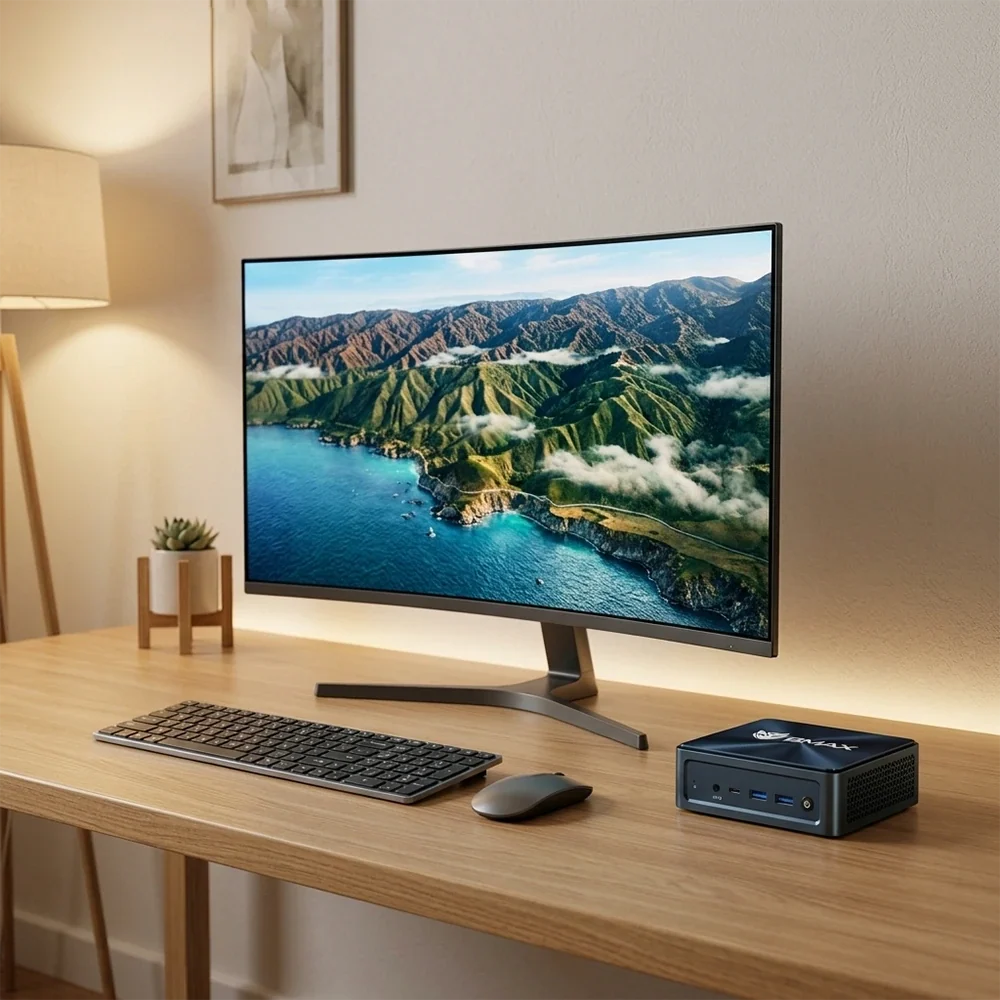
オンラインでテクノロジーのセットアップ写真を見て、こう思ったことがあるなら、 「一体全体、電線はどこにあるんだ?」あなただけではありません。電源アダプター、モニターケーブル、USBドングル、そしてパソコン本体が場所を取り合っている状況では、本当にすっきりとしたミニマルなデスク環境を実現するのは、まるで魔法のようです。
従来のデスクトップタワー型デスクでは、すっきりとしたデスク環境を維持するのはほぼ不可能だ。床や机のスペースを占有し、絡み合った黒いコードの網に覆われてしまうからだ。
しかし、コンパクトなコンピューターを使っているなら、すでにワイヤレスの美観を実現するための究極のツールを手に入れていると言えるでしょう。設置面積が非常に小さいため、マイクロフォームファクターPCは完全に視界から消し去ることができます。
ここでは、

ステップ1:まずコンピューターをマウントまたは非表示にする
机の上をすっきりさせる一番簡単な方法は、コンピューターを机から完全に撤去することです。
-
VESAマウント: 最新の
ミニPC -
デスク下取り付け金具: モニターアームがVESA規格に対応しておらず、PCを背面に取り付けることができない場合は、安価なデスク下ブラケットを使用して
ミニPC
(完全に消えてしまうほど小さな機械をお探しですか?超コンパクトなオプションをご覧ください。 BMAX

ステップ2:デスク下のケーブル管理トレイを使用する
パソコン本体を隠してしまうと、次に問題になるのは電源アダプターやケーブル類です。デスクの脚に垂れ下がらせないようにしましょう。
-
机の背面の端の下に、ワイヤーメッシュトレイまたはプラスチック製のケーブル管理用チャンネルを取り付けてください。
-
電源タップ、余った電源アダプター、充電器などは、トレイに直接入れてください。
-
これにより、重い動
power 伝達のすべてが床から離れた場所に保たれ、足元に伝わるのを防ぎます。
ステップ3:見える配線を束ねてスリーブで覆う
不適切なケーブル管理は、最高のハードウェア構成でさえ台無しにします。 しなければならない (モニターと隠されたPC間の接続のように)見える状態を維持する:
-
使用 編み込みケーブルスリーブ または、複数の黒色の電線を1本のきれいで均一なチューブに束ねるための、柔軟な分割チューブ。
-
ケーブルスリーブの色を壁や机の脚の色に合わせると、背景に自然に溶け込みます。
-
デスク周りのケーブルの乱雑さを完全に解消するには、ワイヤレス周辺機器(すっきりとしたワイヤレスキーボードとマウス)に切り替えましょう。
(レイアウトを拡張するためのヒントについては、ガイドをご覧ください。)

ステップ4:かさばらないハードウェアを選択する
結局のところ、デスクをきれいに保つ最も簡単な方法は、そもそも散らかりの原因にならないようなハードウェアから始めることだ。
もしあなたが今、大きくてうるさいデスクトップタワーや、ドックに接続すると過熱するノートパソコンに悩まされているなら、専用の省エネ型マイクロデスクトップにアップグレードすればすべてが変わります。 BMAX
(ワークスペース最適化に関するその他のヒントについては、こちらをご覧ください) 2026年に在宅勤務に最適な
結論
すっきりとしたミニマルなデスクは、見た目の美しさだけでなく、集中
究極のクリーンデスク環境を構築する準備はできていますか? BMAX
よくある質問(FAQ)
Q:
A:一般的には問題ありません。吸気口と排気口を平らな面に密着させなければ大丈夫です。空気循環のためにわずかな隙間を空けておけば、
Q: 机やモニターの後ろに隠れている
A:多くの
Q:長い電源ケーブルを隠す最良の方法は何ですか?
A:デスク下のケーブル管理トレイと粘着式の壁面配線ダクトを組み合わせるのが、長い電源コードを完全に隠して配線するための最良の方法です。
Q:
A:間違いなくそうです。





