

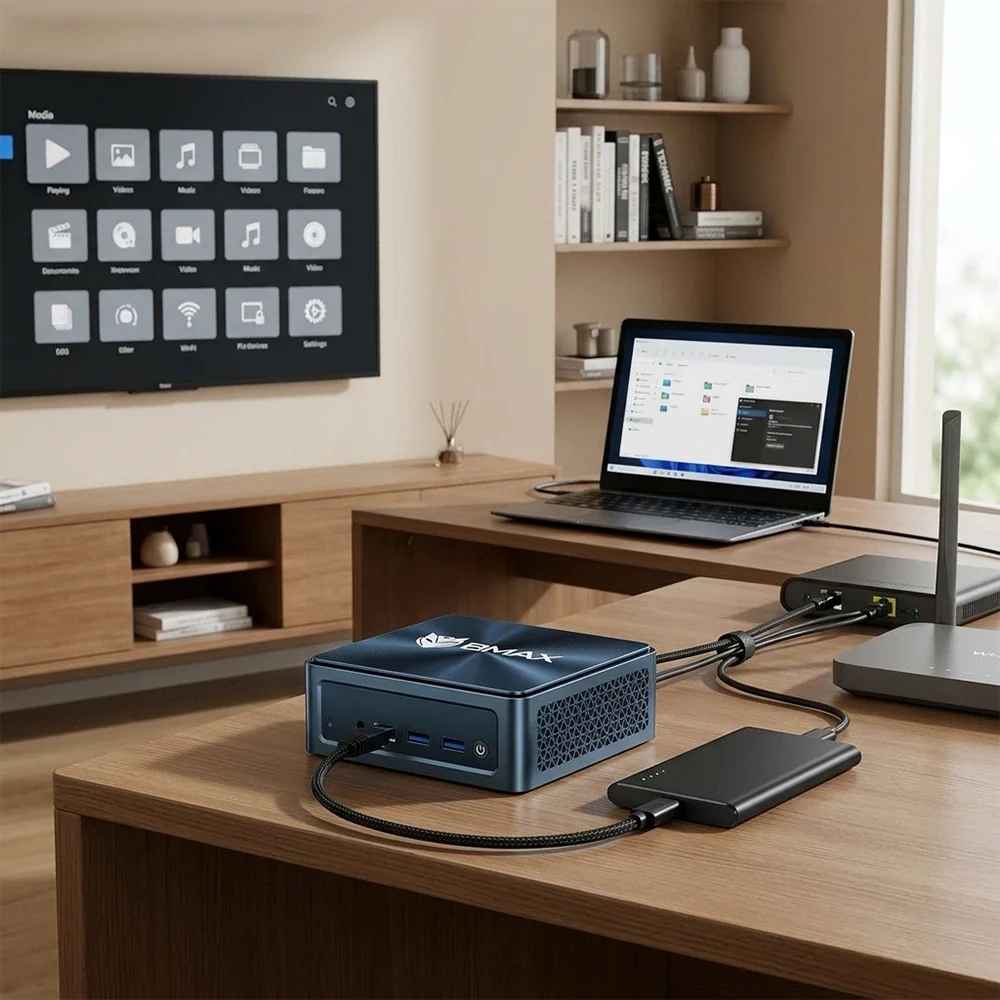
A ミニPC 一般的には、仕事、ブラウジング、ストリーミング、軽いゲームなどに使用する小型デスクトップコンピュータと考えられています。しかし、そのコンパクトなサイズ、比較的低い消費電力、標準的なネットワーク接続により、ホームサーバーという別の役割にも役立ちます。
適切に構成された ミニPC 共有ファイル、自動バックアップ、メディアストリーミング、ローカルサービス、リモートアクセスなど、通常であれば別のコンピュータが必要となるようなタスクを処理できます。
それはすべての ミニPC は自動的に優れたサーバーと言えます。最適な選択は、利用者の人数、必要なストレージ容量、Plexなどのメディアソフトウェアを実行する予定があるかどうか、そしてシステムを24時間稼働させる必要があるかどうかによって決まります。
では、 ミニPC 専用のホームサーバーやNASを本当に置き換える必要があるのでしょうか?
多くの家庭ユーザーにとっては、確かにそうです。しかし、ハードウェアとストレージに関していくつか重要な考慮事項があります。

できますか ミニPC ホームサーバーとして使用できますか?
はい。 ミニPC ハードウェアとオペレーティングシステムが実行したいサービスをサポートしていれば、小型のホームサーバーとして運用できます。
一般的なホームサーバーの用途には以下のようなものがあります。
- 集中型ファイルストレージ
- PCの自動バックアップ
- 写真と書類の保管
- ローカルメディアのストリーミング配信
- Plexスタイルのメディアサーバー
- ネットワークファイル共有
- リモートデスクトップアクセス
- ホームオートメーションサービス
- 軽量なウェブサイトとアプリケーション
- 個人用クラウドストレージ
主な利点は柔軟性です。基本的な収納機器とは異なり、 ミニPC 汎用コンピュータです。必要に応じて、さまざまなオペレーティングシステムやソフトウェアをインストールできます。
例えば、 ミニPC Windowsは使い慣れたデスクトップアプリケーションを実行できる一方、Linuxディストリビューションはよりサーバー指向の構成で一般的に使用される。
重要な点は、 ミニPC それ自体は単なるハードウェアに過ぎない。それが何になるかは、主にソフトウェアとストレージ構成によって決まる。
ミニPC NASとの比較:ホームサーバーにはどちらが適しているか?
専用NASと ミニPC 同じ問題を解決する点では共通しているが、それぞれ異なる優先順位に基づいて設計されている。
NASは主に集中型ストレージ向けに設計されています。多くの場合、複数のドライブベイ、RAIDサポート、ストレージ管理ツール、バックアップ機能などを1台の機器に統合しています。
A ミニPC より柔軟性に優れています。ファイルサーバー、メディアサーバー、汎用サーバーとして使用でき、追加のストレージを別途接続することも可能です。
複数のハードドライブに大量のデータを保存することが主な目的であれば、専用のNASの方が便利かもしれません。
1台の小型コンピュータで複数のアプリケーションやサービスを実行したい場合は、 ミニPC より汎用性が高い。
これは、既に外付けSSDやその他のストレージデバイスを所有していて、マルチドライブNASエンクロージャーが必要ない場合に特に便利です。
したがって、どちらのデバイスが普遍的に優れているかというよりも、サーバーに実際に何をさせたいかという点が重要になる。
必要なCPUは何ですか? ミニPC ホームサーバー?
ホームサーバーのワークロードは、通常、ゲームやプロのビデオ編集ほど負荷が高くない。
基本的なファイル共有、バックアップ、リモートアクセスであれば、通常、高性能なデスクトッププロセッサは必要ありません。
最新の低消費電力のIntelまたはAMDプロセッサは、次のようなタスクには十分です。
- ファイル共有
- バックアップソフトウェア
- リモートアクセス
- ネットワークストレージ
- 軽量ウェブサービス
- ホームオートメーション
複数のサービスを同時に実行したり、メディアのトランスコーディングを実行したりすると、CPUの必要負荷が増加します。
例えば、既に互換性のある動画ファイルをストリーミング再生するのは比較的簡単です。しかし、高解像度動画をリアルタイムで別の形式に変換するには、はるかに高い処理能力が必要となります。
これが、 ミニPC Plexなどのメディアサーバーを選ぶ際には、ファイル共有のためだけに選ぶ場合よりも、より多くの検討が必要となります。
プロセッサアーキテクチャがさまざまな ミニPC ワークロード、 ミニPC 2026年版購入ガイド より広範なハードウェアの概要を提供します。
ホームサーバーに必要なRAM容量はどれくらいですか? ミニPC 必要?
RAMの必要量は、サービス数とユーザー数によって異なります。
シンプルなホームサーバーであれば、8GBで十分でしょう。ファイル共有、バックアップ、そしていくつかの軽量アプリケーションを実行するシステムであれば、大容量のメモリがなくても快適に動作します。
複数のサービスを同時に実行する予定がある場合は、16GBの方がより柔軟な出発点となります。
仮想マシン、コンテナ、データベース、あるいは複数の負荷の高いアプリケーションを実行する場合、より多くのRAMが役立ちます。
重要なのは、単にできるだけ多くのRAMを購入することではありません。実際の作業負荷を考慮する必要があります。
基本的なファイルサーバーは、64GBのメモリを搭載しているからといって、そのRAMの大部分が未使用のままであれば、突然性能が向上するわけではありません。
メモリ要件の詳細については、以下を参照してください。 実際に必要なRAM容量はどれくらいですか? ミニPC 2026年に?.
ストレージ:SSDか外付けドライブか?
収納は、 ミニPC ホームサーバーに組み込む。
オペレーティングシステムとアプリケーションは内蔵SSDから実行でき、追加のストレージは利用可能なポートまたはネットワークストレージを介して接続できます。
NVMe SSDは、コンパクトな設計でありながら高速なアプリケーションおよびオペレーティングシステムのパフォーマンスを提供するため、システムドライブとして特に有用です。
しかし、サーバーストレージにおいて考慮すべき点は速度だけではありません。
サーバーに大量の写真、ビデオ、またはバックアップを保存する場合、最速のSSDよりも容量の方が重要になります。
冗長性の重要性についても考慮する必要があります。単一のドライブを完全なバックアップ戦略として扱うべきではありません。
例えば、 ミニPC 家族写真の唯一のコピーが保存されているドライブが故障した場合、サーバーはデータを保護しません。
したがって、実用的な構成としては以下が考えられる。
ミニPC + オペレーティングシステム用の内蔵SSD + ファイル用の追加ストレージ + 個別のバックアップ
NVMeとSATAストレージの違いについては、以下でさらに詳しく説明します。 NVMe vs.SATA SSD用 ミニPCs: 最適なストレージはどれですか?.
できますか ミニPC Plexを実行しますか?
A ミニPC Plexメディアサーバーとして使用することもできますが、必要なハードウェアは使用方法によって大きく異なります。
直接再生とトランスコーディングには重要な違いがある。
直接再生機能では、クライアントデバイスは保存された動画を元の形式で再生できます。サーバーは主にネットワーク経由でデータを配信する役割を担います。
トランスコーディングは異なります。サーバーがビデオを、クライアントデバイスが処理できる別の形式または解像度に変換します。
4Kビデオのトランスコーディングは、単に互換性のあるファイルを配信するよりもはるかに負荷が高い場合があります。
複数のユーザーが同時に異なる動画をストリーミング再生することを想定している場合は、以下の点に特に注意してください。
- CPUパフォーマンス
- ハードウェアビデオエンコードおよびデコードのサポート
- ラム
- ネットワーク帯域幅
- ストレージ速度
- 同時ストリーム数
ほとんどのデバイスがオリジナルのビデオフォーマットに対応している、シングルユーザーのホームメディアライブラリの場合、要件ははるかに控えめで済みます。
これが、 ミニPC 家庭用メディアサーバーとしては魅力的な選択肢となり得る。大型のデスクトップコンピュータを購入するのではなく、実際の作業負荷に基づいてハードウェアを選択できるからだ。
ホームサーバーにはイーサネット接続とWi-Fi接続のどちらが良いか?
サーバーが固定設置されている場合、一般的にはイーサネットの方がより簡単な選択肢となります。
有線接続は、 ミニPC また、ルーターも不要で、無線ネットワークに伴う多くの変動要因を回避できます。
これは、大容量のビデオファイルを転送する場合や、複数のコンピューターのバックアップを取る場合に特に重要になります。
例えば、ワークステーションとホームサーバー間で数百ギガバイトのデータをコピーする場合、通常のウェブブラウジングよりもネットワークに遥かに大きな負荷がかかる可能性があります。
Wi-Fiは、特にイーサネット接続が不便な場所で小型ファイルサーバーを運用する場合など、比較的負荷の軽い作業であれば依然として有効です。
ただし、大容量ファイルの転送、メディアストリーミング、または定期的なバックアップを目的としたシステムを構築する場合は、有線イーサネット接続を検討する価値があります。
違いについてさらに詳しく知りたい場合は、以下を参照してください。 イーサネットとWi-Fiの比較 ミニPCs: 仕事とゲームにはどちらを使うべきですか?.

できますか ミニPC 自動バックアップに使用されますか?
はい、そしてこれは最も実用的なホームサーバーアプリケーションの一つです。
重要なファイルを手動で外付けドライブにコピーする代わりに、ネットワーク上のコンピュータを設定して、選択したフォルダをサーバーに自動的にバックアップすることができます。
例えば、ホームサーバーには以下のようなデータを保存できます。
- 文書
- 写真
- Pro対象ファイル
- 学校の勉強
- 個人ビデオ
- デバイスのバックアップ
利点は利便性です。正しく設定すれば、バックアップ処理はバックグラウンドで実行されます。
しかし、集中型ストレージとバックアップには重要な違いがある。
もしあなたの ミニPC サーバーおよびそのストレージが破壊、盗難、または損傷した場合、そのサーバーにのみ保存されているファイルが失われる可能性があります。
重要なデータについては、別の物理ドライブまたは別の場所にコピーを保存しておくことを検討してください。
したがって、優れたホームサーバーの設定は、バックアップ戦略全体ではなく、バックアップ戦略の一部として捉えるべきである。
リモートアクセス: リモートアクセスは可能ですか? ミニPC サーバーは自宅以外で稼働していますか?
ホームサーバーは、必ずしも自宅ネットワーク内からのみアクセス可能である必要はありません。
オペレーティングシステムとソフトウェアによっては、安全なリモートアクセスを設定することで、旅行中でも選択したファイルやサービスにアクセスできます。
これは、次のような場合に役立ちます。
- 別の場所からドキュメントにアクセスする
- 自宅に保存されているファイルをダウンロードする
- サーバーの状態を確認してください
- アプリケーションをリモートで管理する
- 個人用メディアライブラリにアクセスする
サービスをインターネットに公開する場合、セキュリティは特に重要になります。
強力なパスワードを使用し、ソフトウェアを常に最新の状態に保ち、不要なサービスを直接インターネットに公開しないようにしてください。
多くのユーザーにとって、VPNベースのアプローチは、自宅ネットワークにリモートでアクセスする際の、より制御された方法を提供できる。
具体的な設定方法は、オペレーティングシステム、ルーター、および選択したソフトウェアによって異なるため、リモートアクセスは単に機能を有効にするのではなく、セキュリティ設定として扱う必要があります。
ランニングはどうですか ミニPC 24時間365日?
ホームサーバーは常時稼働することが想定されることが多いため、消費電力、発熱、騒音は通常のデスクトップPCよりも重要な要素となる。
A ミニPC そのコンパクトな設計と比較的少ない電力要件のため、この種の環境に最適である。
しかし、小さいからといって必ずしもクールだったり静かだったりするわけではない。
継続的な負荷の下で連続稼働するシステムは熱を発生する可能性があり、その冷却システムはその熱を効果的に放散する必要がある。
配置も重要です。
置かないでください ミニPC 暖かい空気が逃げない密閉されたキャビネット内に保管してください。通気口の周囲には十分なスペースを確保し、埃が入らないようにしてください。
騒音が重要な考慮事項である場合、当社のガイド ミニPC 騒音レベルと冷却 ファンの行動と仕事量がなぜ重要なのかを説明する。

購入時に注意すべき点 ミニPC ホームサーバー用ですか?
購入する前に ミニPC 特にサーバーでの利用においては、以下の点を考慮してください。
何人のユーザーがアクセスするでしょうか?
一人の人間が時折ファイルにアクセスするのと、複数のデバイスが同時にメディアをストリーミング再生したりバックアップを実行したりする家庭環境とは、全く異なる。
どのくらいのストレージ容量が必要ですか?
既存のデータ量を計算し、今後どれくらいの速さで増加するかを予測しましょう。写真、特に動画ファイルは、驚くほど早くストレージ容量を消費する可能性があります。
トランスコーディングは必要ですか?
もし ミニPC 主にファイル配信を行う場合、CPU要件はそれほど高くない。一方、メディアのトランスコーディングを行う場合は、ハードウェア要件が大幅に増加する可能性がある。
ストレージはどのように接続されますか?
購入前に、利用可能なM.2、SATA、USB、およびネットワーク接続オプションを確認してください。
イーサネットポートはありますか?
定期的に大容量ファイルを転送する予定がある場合は、有線ネットワーク接続の方がセットアップの予測可能性が高くなります。
連続運転しますか?
もし ミニPC 24時間365日稼働するため、冷却、換気、消費電力、長期的な信頼性を考慮する。
専用のNASが必要ですか?
複数の内蔵ハードドライブ、RAID、集中ストレージ管理を優先する場合は、 ミニPC 決定を下す前に、専用NASハードウェアを使ったアプローチを検討してください。
は ミニPC 2026年に優れたホームサーバーとは?
多くの家庭ユーザーにとって、 ミニPC これは、フルサイズのデスクトップコンピュータを専用にすることなく、コンパクトなホームサーバーを構築する実用的な方法となり得る。
比較的小さな設置面積で、ファイル共有、バックアップ、メディアストリーミング、リモートアクセスなどの機能を提供できます。
重要なのは、ハードウェアをワークロードに合わせることです。
基本的なファイルサーバーは、マルチユーザー対応の4Kメディアサーバーと同じプロセッサを必要としません。同様に、主にバックアップに使用されるサーバーは、高性能CPUよりも、信頼性の高いストレージ容量とネットワーク機能の方がメリットが大きい場合があります。
まだ異なるタイプの ミニPCs、まず ミニPC 2026年版購入ガイド そして、実際のサーバー要件から逆算して計画を立ててください。
日常的なデスクトップ作業と時折発生するサーバーワークロードの両方を処理できるコンパクトなコンピューターを求めるユーザーにとって、 BMAX ミニPC コレクション これは現実的な次のステップです。
よくある質問
できますか ミニPC NASとして使用できますか?
はい。 ミニPC 適切なストレージデバイスとファイル共有ソフトウェアを組み合わせれば、ネットワークストレージとして利用できます。ただし、複数の内蔵ドライブベイ、RAID、または内蔵NAS管理機能が必要な場合は、専用のNASの方が便利な場合があります。
8GB RAMで十分ですか? ミニPC ホームサーバー?
基本的なファイル共有、バックアップ、軽量サービスには十分でしょう。複数のアプリケーション、コンテナ、仮想マシンを実行する予定がある場合は、16GB以上のメモリがあればより柔軟に対応できます。
できますか ミニPC Plexを実行しますか?
はい。必要なハードウェアは、ユーザー数、ビデオ解像度、サーバーがメディアをトランスコードする必要があるかどうかによって異なります。一般的に、直接再生はリアルタイムトランスコードよりも処理負荷が少なくて済みます。
家庭用サーバーはイーサネットとWi-Fiのどちらを使うべきか?
据え置き型のホームサーバーには、特に大容量ファイルの転送、バックアップ、高ビットレートメディアのストリーミングを行う場合、イーサネット接続が一般的に推奨されます。Wi-Fiは、より軽い負荷であれば使用できます。
できますか ミニPC 24時間365日稼働する?
A ミニPC 連続運転構成も可能ですが、冷却、換気、負荷、消費電力などを考慮する必要があります。システムの通気口を塞がないようにしてください。
は ミニPC NASより優れている?
これらは異なる優先事項を満たす。NASは主にストレージとデータ管理を中心に設計されているが、 ミニPC より汎用的なコンピューティングの柔軟性を提供します。どちらが最適かは、ストレージ管理を優先するか、より幅広いアプリケーションの実行を優先するかによって異なります。





