

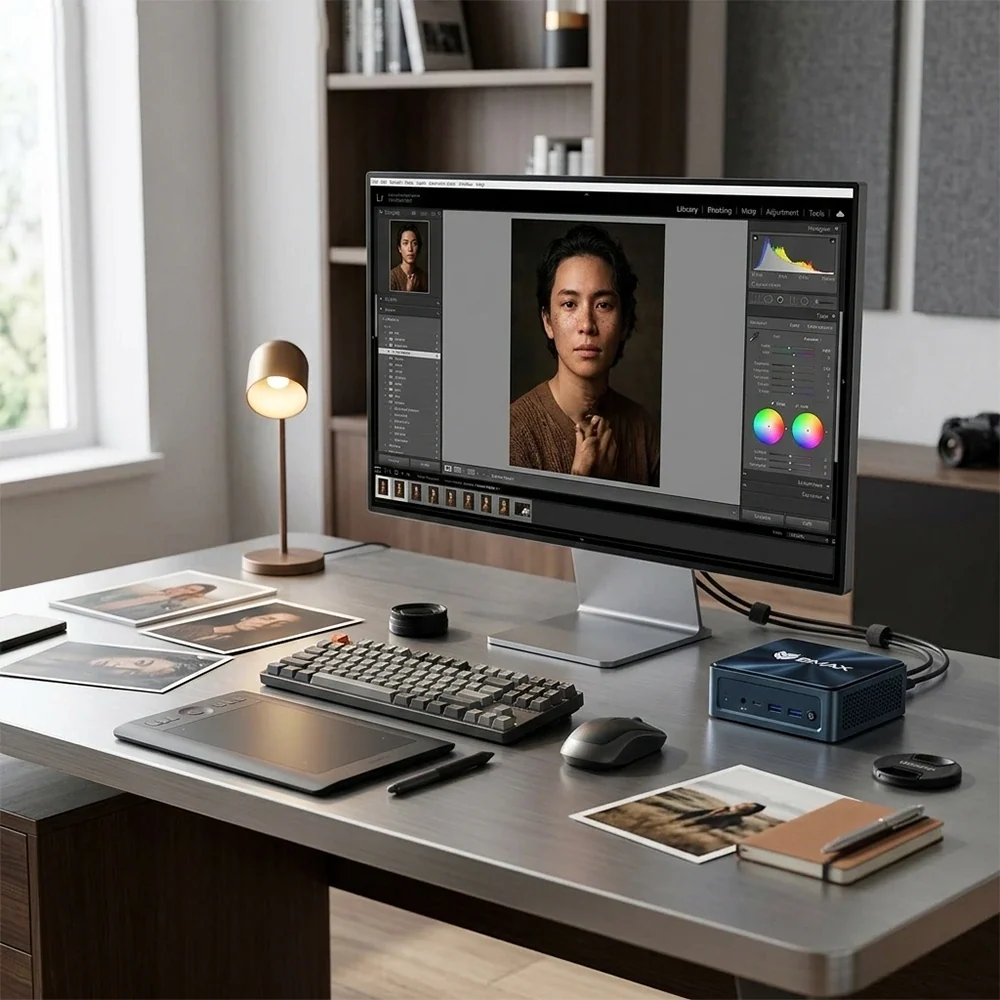
Adobe Photoshopはもはや、従来のデスクトップタワーや大型ワークステーションに限定されるものではありません。
多くの写真家、グラフィックデザイナー、学生、コンテンツクリエイターにとって、コンパクトな ミニPC 日常的なPhotoshop作業に十分な性能を発揮しながら、従来のデスクトップパソコンよりも大幅に少ないデスクスペースしか占有しません。
しかし、「Photoshopが動作する」ことと「あなたのワークフローに適している」ことの間には、重要な違いがあります。
Photoshopを開いて時折調整を加えるのは、現代のコンピューターであれば比較的簡単です。しかし、大きなRAW画像、数百ものレイヤー、複雑なフィルター、そして複数のアプリケーションを同時に扱うには、はるかに高性能なハードウェアが必要になります。
では、 ミニPC 2026年にPhotoshopを使えるようになる?
はい。より有用な質問は、どのような種類の ミニPC 実際に必要なもの。

できますか ミニPC Photoshopを実行しますか?
はい、現代 ミニPC 多くの一般的なクリエイティブ作業にPhotoshopを使用できます。
一般的な作業負荷には以下が含まれます。
- 写真のレタッチ
- RAW写真編集
- ソーシャルメディア用グラフィック
- ウェブデザイン資産
- Proダクト写真
- ポスターとマーケティング資料
- レイヤーベースの画像編集
- 基本的なイラスト
- 画像のリサイズとエクスポート
- 学校や仕事のためのクリエイティブなプロジェクト
Photoshopのパフォーマンスは、プロセッサの性能以外にも様々な要因に左右されます。
RAM、ストレージ速度、グラフィック性能、ディスプレイ品質はすべて、ユーザー体験に影響を与えます。
例えば、 ミニPC プロセッサが高速でもRAMが不足している場合、大きなドキュメントや複数のアプリケーションを同時に扱う際に動作が重くなる可能性があります。
同様に、高性能なコンピューターであっても、モニターの速度が遅かったり品質が低かったりすると、色に敏感な写真撮影においては、依然として満足のいく体験が得られない可能性がある。
したがって、目標は単に最高スペックのCPUを購入するのではなく、バランスの取れたシステムを構築することである。
PhotoshopにはどのくらいのCPUが必要ですか?
プロセッサはPhotoshopにとって依然として重要なコンポーネントであり、特に特定のフィルターの適用、画像の処理、CPUに依存する処理を実行する際にその重要性が高まります。
一般的な写真編集であれば、必ずしも高性能なデスクトッププロセッサは必要ありません。
最新のマルチコアIntelまたはAMDプロセッサであれば、日常的なPhotoshopの作業負荷の多くを処理できます。
ワークフローに以下のような要素が含まれる場合、プロセッサの重要性が増します。
- 高解像度の大型写真
- バッチ処理
- 複数のアプリケーション
- 複合フィルター
- 大きな階層化された文書
- 頻繁な輸出
- 高度なマルチタスク
例えば、ソーシャルメディア用に数枚のJPEG画像を編集する人と、一日中大きなRAWファイルを扱う写真家では、求められる要件が大きく異なります。
だからこそ、プロセッサの選定は、実際のワークフローから始めるべきなのです。
IntelとAMDのプロセッサをより広範に比較する場合、 Intel対AMD ミニPCs ガイドには追加情報が記載されています。
PhotoshopにはどれくらいのRAMが必要ですか?
RAMは、 ミニPC Photoshop用。
Photoshopは、大きな画像、複数のレイヤー、複数のドキュメントを扱う際に、かなりの量のメモリを消費することがあります。
基本的な写真編集であれば、特に比較的小規模なプロジェクトであれば、8GBでも十分使えるかもしれません。
しかし、Photoshopを定期的に使用する予定の多くのユーザーにとって、16GBはより快適な出発点となるだろう。
32GBの容量は、大容量のRAWファイル、複雑なレイヤー構造のドキュメント、複数のAdobeアプリケーションの使用、あるいは負荷の高いマルチタスク処理を伴うプロフェッショナルなワークフローにおいて、より魅力的な選択肢となる。
例えば、PhotoshopをLightroom、ウェブブラウザ、クラウドストレージソフトウェア、コミュニケーションアプリケーションと同時に開いている場合があるでしょう。
そのような状況では、RAMを追加することでシステム全体の応答性を維持するのに役立ちます。
重要なのは、RAMを選ぶ際に、単一の数値だけを基準にしないことです。
時折商品画像を編集するユーザーは、数百もの高解像度ファイルを扱うプロの写真家と同じ構成を必ずしも必要とするわけではありません。
さまざまなメモリ構成の詳細については、以下を参照してください。 実際に必要なRAM容量はどれくらいですか? ミニPC 2026年に?.

Photoshopには専用GPUが必要ですか?
必ずしもそうとは限りません。
これは、 ミニPC Photoshopで実用的かもしれない。
Photoshopは特定の機能や操作でGPUアクセラレーションを利用できますが、すべてのPhotoshopワークフローに専用の高性能グラフィックカードが必要なわけではありません。
統合グラフィックスは、多くの日常的な編集作業には十分である。
業務の要求度が高まると、状況は変わります。
より高性能なグラフィックソリューションは、以下のような作業を行う際に役立ちます。
- 高解像度の大型文書
- GPUアクセラレーションフィルター
- 複数のディスプレイ
- 高度な視覚効果
- その他のクリエイティブなアプリケーション
- 3D関連のワークロード
したがって、Photoshopとゲームを区別することが重要である。
A ミニPC 写真編集をしたいからといって、必ずしもゲーミングクラスのGPUが必要なわけではありません。
多くのユーザーにとって、グラフィック性能だけにこだわるよりも、バランスの取れたCPU、十分なRAM、高速ストレージ、そして優れたモニターに投資する方が、より実用的であると言えるでしょう。
PhotoshopにとってSSDは重要ですか?
はい。
Photoshopは常にファイル、一時データ、キャッシュ情報を扱うため、ストレージのパフォーマンスはシステム全体の応答性に影響を与える可能性があります。
NVMe SSDは、高いスループットと低いレイテンシーを備えているため、オペレーティングシステムやアプリケーションにとって有力な選択肢となります。
これは、大規模なプロジェクトファイルを扱ったり、大量のデータを移動したりする場合などに特に役立ちます。
しかし、ストレージ容量も重要です。
高解像度の写真は、特にRAWファイルを扱う場合、ストレージ容量を急速に消費する可能性があります。
したがって、実用的な構成としては以下が考えられる。
高速内蔵SSD + 写真ライブラリ用の追加ストレージ + 外部バックアップ
これにより、アプリケーションのパフォーマンスと長期的なストレージ要件が分離されます。
SSD技術の詳細な比較については、以下を参照してください。 NVMeとSATA SSDの比較 ミニPCs: 最適なストレージはどれですか?.
大きなPhotoshopファイルの場合はどうでしょうか?
Photoshopドキュメントのサイズによって、必要なハードウェア要件は大きく変わる可能性があります。
レイヤーが数個あるだけのシンプルな2000×2000ピクセルのグラフィックであれば、それほど高い処理能力は要求されません。
数十もの高解像度レイヤー、マスク、スマートオブジェクト、調整レイヤーを含む大規模なプロフェッショナル文書は、全く異なる作業量となる。
文書の複雑さが増すにつれて、RAMの重要性はますます高まる。
Photoshopは大規模なプロジェクトを扱う際に一時的なディスク領域を使用する可能性があるため、ストレージ容量も重要になります。
つまり、大容量ファイルを扱うユーザーは、次の3つの点を総合的に考慮する必要があるということです。
ラム: 複雑なプロジェクトでも応答性を維持できる十分なメモリ容量。
SSD: アプリケーションや一時データのための高速ストレージ。
容量: プロジェクト、キャッシュ、そして増え続ける写真ライブラリのための十分な空き容量。
購入 ミニPC 高速なプロセッサを搭載していても、ストレージ容量が非常に限られている場合、後々ボトルネックとなる可能性がある。
できますか ミニPC RAW写真の編集に対応できますか?
はい、ハードウェアが適切に構成されていれば可能です。
RAW編集は、単純なJPEG調整よりもファイルサイズが大きく、より高度な画像処理が必要となる場合があります。
したがって、写真家はRAM、CPU性能、SSDストレージに特に注意を払うべきである。
A ミニPC 16GBのRAMと最新のプロセッサを搭載した構成は、多くの写真家にとって妥当なものと言えるでしょう。一方、非常に大規模なプロフェッショナルライブラリを扱うユーザーは、より多くのメモリとストレージ容量があればメリットが得られるかもしれません。
モニターも非常に重要になる。
コンピューターは写真を正しく処理できるが、編集時に実際に何を見るかはディスプレイによって決まる。
写真家にとって、画面解像度、色域、キャリブレーション、そして視聴環境は、コンピューターの性能そのものと同じくらい重要になり得る。
どのモニターを使用すべきか ミニPC Photoshop用ですか?
A ミニPC モニターも1つのワークステーションとして扱うべきである。
一般的なグラフィックデザインにおいては、高解像度ディスプレイを使用することで、より快適な作業環境が得られ、画像の細かい部分も容易に確認できるようになります。
写真においては、色の正確さがより重要になる。
重要なモニターの特性には、以下のようなものがあります。
- 解決
- パネル品質
- 色のカバー力
- 工場出荷時校正
- 輝度
- 視野角
- 接続性
- 画面サイズ
例えば、27インチの4Kモニターは、高い画素密度を維持しながら、広い作業スペースを提供することができる。
しかし、すべての人に適したモニターサイズは存在しません。
机の奥行き、作業距離、そしてクリエイティブな仕事の種類はすべて重要です。
より詳細なガイダンスについては、以下を参照してください。 最適なモニターの選び方 ミニPC 2026年に.

できますか ミニPC グラフィックデザインを手がけますか?
はい。
Photoshopは、グラフィックデザインのワークフローにおけるほんの一部に過ぎません。
デザイナーは、ベクターグラフィック、ページレイアウト、UIデザイン、イラスト、ビデオなどのアプリケーションを使用することもあります。
の利点は ミニPC それは、これらの様々なアプリケーションのためのコンパクトな中央ワークステーションとして機能できるという点です。
日常的なデザイン作業であれば、最新のCPU、16GB以上のRAM、高速なSSDストレージ、そして適切なグラフィック性能を備えたバランスの取れた構成で十分でしょう。
プロジェクトの複雑さが増すにつれて、具体的な要件も増える。
主にウェブバナーやソーシャルメディアグラフィックを制作するデザイナーは、非常に大きな印刷物を作成したり、複数のプロフェッショナルアプリケーションを同時に使用したりするデザイナーとは、ニーズが大きく異なります。
表示選択にも同じ原則が当てはまります。
作業内容が緻密なタイポグラフィ、写真、あるいは色彩に敏感なデザインを伴う場合、より高性能なプロセッサにアップグレードするよりも、適切なモニターに投資する方が、より実用的な効果が得られる可能性があります。
ミニPC Photoshopと従来のデスクトップ版の比較
主な違いは、物理的な設計と拡張性にある。
従来のデスクトップパソコンは一般的に、大型グラフィックカード、複数のドライブ、および追加の冷却装置を搭載するためのより広い内部スペースを備えている。
A ミニPC 柔軟性を多少犠牲にする代わりに、設置面積を大幅に縮小している。
しかし、Photoshopのような用途であれば、大型デスクトップの拡張性は必ずしも必要ではないかもしれません。
コンパクトなシステムは、モニターの背面、ディスプレイの下、または机の小さなスペースに設置できます。
これは、ホームオフィス、小規模スタジオ、共有ワークスペースなどで特に役立ちます。
トレードオフは ミニPCモデルによっては、アップグレードの選択肢がより限られる場合があります。
購入前に、RAMが交換可能かどうか、利用可能なストレージインターフェースの種類、そしてシステムが使用予定のディスプレイ数をサポートしているかどうかを確認してください。
私たちの ミニPC 2026年版購入ガイド これらの考慮事項については、より詳細に解説しています。
ミニPC または ノートパソコン Photoshop用ですか?
携帯性が重要な場合は、ノートパソコンの方が適しているかもしれません。
ワークステーション全体を持ち運んで、別途モニターを接続することなく作業できます。
A ミニPC 異なる。
デスクに置いたまま、外部周辺機器を使用することを想定して設計されています。
それは、固定されたクリエイティブな作業スペースにとっては、実際には利点となり得る。
コンピューター本体を交換することなく、モニター、キーボード、マウス、ペンタブレットなどの周辺機器を自由に選択できます。
A ミニPC また、必要のない内蔵ディスプレイやバッテリーの費用を支払う必要もなくなります。
したがって、最適な選択は、携帯性を重視するか、それともカスタマイズ可能な常設ワークステーションを重視するかによって決まります。
私たちの ミニPC 対 ノートパソコン 2026年に 比較では、2つのフォーマット間のより広範な違いを検証します。
良いものとは何ですか ミニPC Photoshopの設定方法を教えてください。
Photoshopの作業負荷は大きく異なるため、普遍的な仕様は存在しません。
しかし、多くのユーザーにとって現実的な出発点としては、次のようなものが考えられるでしょう。
| 成分 | 基本的な写真編集 | より高度な創造的仕事 |
|---|---|---|
| CPU | 最新のマルチコアプロセッサ | より高性能な最新CPU |
| ラム | 8GB~16GB | 16GB~32GB以上 |
| ストレージ | 512GB SSD | 1TB以上のNVMe SSD |
| グラフィック | 最新の統合グラフィックス | より強力な統合グラフィックスまたは専用グラフィックス |
| 画面 | フルHD/QHD | QHD/4Kカラー重視ディスプレイ |
| ネットワーク | Wi-Fiまたはイーサネット | イーサネットまたは高速Wi-Fi |
これらは厳密なPhotoshopの要件ではなく、実用的なガイドラインです。
最終的な構成は、実際に使用するファイル、ソフトウェア、およびマルチタスクの習慣によって決定されます。
は ミニPC 十分良い ProプロのPhotoshop作業?
プロフェッショナルなワークフローによっては、確かにそうです。
重要なのは、あなたがどのような専門的な仕事をしているかということです。
標準的な商業画像を編集する写真家と、非常に大きなレイヤー構造のドキュメント、高度なエフェクト、そして複数の要求の厳しいアプリケーションを同時に扱うクリエイティブなプロフェッショナルでは、求められる要件が大きく異なる場合がある。
高度な業務負荷がかかるプロフェッショナルな作業においては、ワークステーションクラスのハードウェアが依然として有効な選択肢となる場合がある。
しかし、多くの写真家、デザイナー、フリーランサー、中小企業にとって、適切に構成された ミニPC ワークステーションをコンパクトに保ちながら、十分なパフォーマンスを提供できる。
コンピューターの形状そのものが、クリエイティブな作業に適しているかどうかを決定するわけではない。
内部のハードウェアはそうなっています。
最後に
A ミニPC 2026年には、間違いなく実用的なPhotoshop用コンピューターになり得る。
多くのユーザーにとって、最も重要な仕様は、単にCPUクロック速度の最高値やプロセッサコア数の最大値ではない。
バランスの取れた構成の方がより重要です。
まずはPhotoshopプロジェクトの規模と複雑さから始めましょう。次に、RAM、CPU性能、SSDの速度と容量、グラフィック性能、モニターの品質などを考慮してください。
基本的な写真編集には、コンパクトな ミニPC 16GBのRAMと高速SSDがあれば、すでに快適な基盤が整うだろう。
プロの写真撮影や、より高度なグラフィックデザインのワークフローにおいては、32GBのRAM、より大容量のストレージ、そしてより強力なグラフィック性能の方が理にかなっているかもしれません。
さまざまなコンパクトシステムを比較する準備ができたら、 BMAX ミニPC コレクション そして、決して使わないかもしれない仕様の製品を購入するのではなく、実際のクリエイティブなワークフローに合わせてハードウェア構成を調整しましょう。
よくある質問
できますか ミニPC Photoshopを実行しますか?
はい。現代的 ミニPC多くの写真編集やグラフィックデザインの作業において、Photoshopは十分な性能を発揮します。必要なハードウェアは、画像サイズ、ドキュメントの複雑さ、RAM使用量、マルチタスク処理能力によって異なります。
Photoshopを使うのに16GBのRAMは十分でしょうか?
16GBは、多くのPhotoshopユーザーにとって実用的な出発点となるでしょう。非常に大きなファイル、複数のアプリケーション、または複雑なレイヤー構造のドキュメントを扱うユーザーは、32GB以上の容量があればより快適に作業できるでしょう。
Photoshopには専用のGPUが必要ですか?
いいえ。Photoshopの多くのワークフローは内蔵グラフィックスで実行できます。より高性能なGPUは、GPUアクセラレーション機能、負荷の高いクリエイティブアプリケーション、および複数の高解像度ディスプレイを使用する場合に役立ちます。
NVMe SSDはPhotoshopに適していますか?
はい。NVMe SSDは高速なストレージ性能を提供し、大容量ファイルや一時データを扱うオペレーティングシステム、アプリケーション、Photoshopのワークフローに最適です。
は ミニPC 写真編集に適していますか?
A ミニPC 十分なRAM、最新のプロセッサ、高速ストレージ、適切なモニターを備えていれば、写真編集にも適しています。最適な構成は、編集する写真のサイズと複雑さによって異なります。
できますか ミニPC グラフィックデザイン用のデスクトップPCを置き換える?
多くのグラフィックデザインのワークフローでは、そうです。 ミニPC デスクトップクラスの機能を、はるかに小型の筐体で実現できます。ただし、非常に負荷の高い3D処理、GPUを多用する処理、あるいは拡張性の高いワークフローにおいては、従来型のワークステーションの方が適している場合もあります。
写真家は ミニPC それともノートパソコン?
携帯性が重要な場合は、ノートパソコンの方が適しています。 ミニPC 独立したモニターや周辺機器を選びたい、常設のワークステーションに最適です。





