

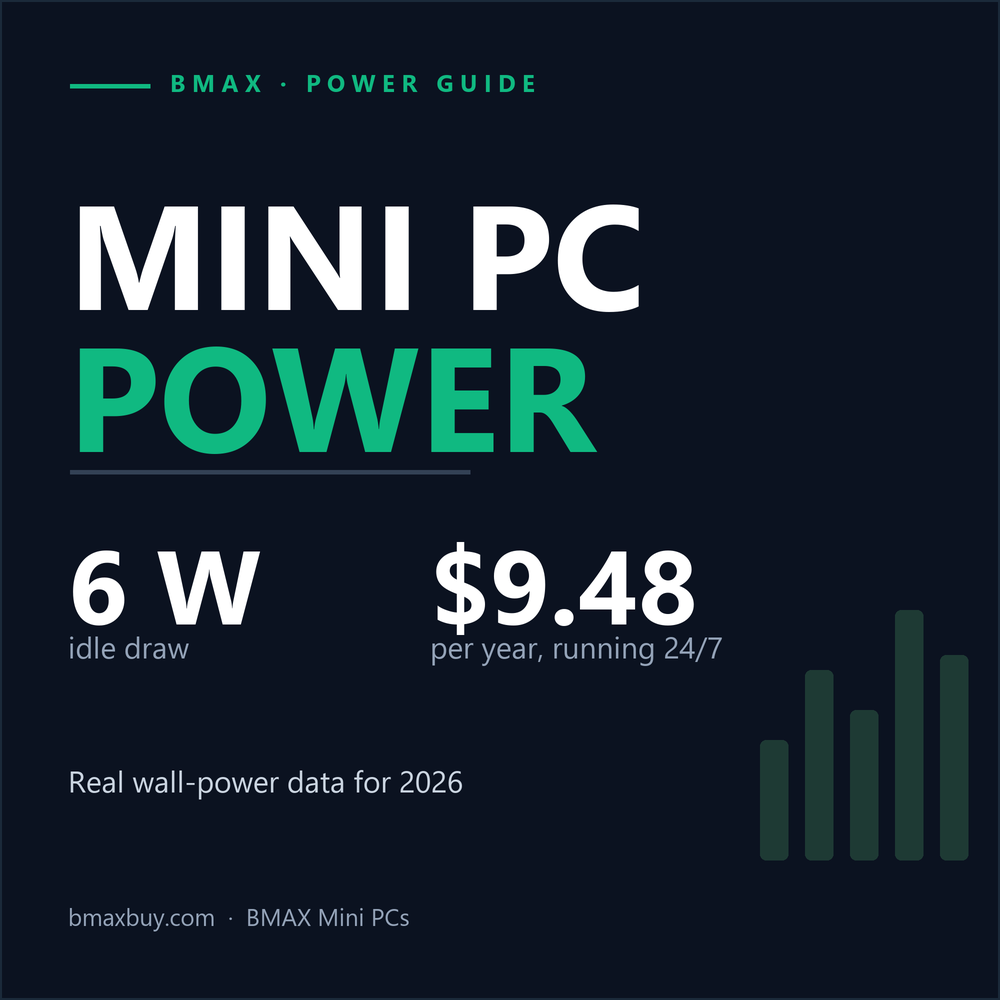
ミニPCは単に小型のデスクトップPCというだけではありません。通常はランニングコストがはるかに安価ですが、必ずしもそうとは限らず、例外的に高額なものもあります。
私たちは、根拠のある数値を求めていたため、メーカーのTDP数値を引用する代わりに、 壁コンセントの電力測定 独立したレビュー担当者によって公開 — ServeTheHome、 Lon.TV, 長期所有者ログは以下によってコンパイルされました ミニPC 研究室では、プロセッサプラットフォームごとにグループ分けし、各クラスの年間コストを現在の米国の住宅向け料金でモデル化した。
それは3年前よりも2026年にはより重要になる。米国の家庭用電力は平均 1キロワット時あたり17.45セント 2026年1月時点では前年比9.5%増となる見込みで、 EIA. 電力料金が高騰すると、待機電力が6Wの機械と25Wの機械の差は、もはや些細な問題ではなくなる。
主なポイント
- 効率的なミニPCはアイドル時に 約6W. 第13世代Core i9ミニPCのアイドル時の消費電力は 22~28W ―小型デスクトップタワーと同程度の大きさ。
- 1日8時間のオフィスワークには費用がかかります 年間5.60ドル~18.85ドル 今回調べたミニPCのクラス全体で、デスクトップタワーは 39ドル.
- 24時間365日稼働コスト 年間9.48ドル N100クラスのボックスと 38.22ドル Core i9-13900H ミニ PC 用。 年間1.53ドル.
- 全負荷時のワット数は ない 購入の際の目安となる数値。待機電力と電源の動作状況によって電気料金が決まります。
- 2台のミニPCは、 4× 商品ページでは見た目は同じでも、ランニングコストは異なる。
このガイドでは
これらの数字の出所
以下のワット数はすべて 壁のコンセントで読書 — 外部電源アダプターとその損失を含めたシステム全体の消費電力。これは電力計が計測する数値であり、通常はCPUのパッケージ消費電力よりも10~20%高くなります。
私たちが適用した3つのルール:
- 測定された心拍数は推定値です。 独立したレビュー担当者がプラットフォームの耐荷重性能に関するデータを公表している場合は、それを使用しました。データがない場合は、コンポーネントレベルのデータから推定し、グラフ上でその値を低い値として示しました。
- 範囲であって、単一の点ではない。 ミニPC同じチップを搭載したモデルでも、RAM、SSD、ファンカーブ、BIOSの電力制限などによって消費電力が数ワット異なる場合があります。ここでは、公表されている範囲の中央値を報告します。
- 料金は一律、明確に述べます。 すべての料金は1kWhあたり17.45セントで計算されています。お住まいの州によっては、これより安い場合(ルイジアナ州、8.40セント)もあれば、3倍近く高い場合(マサチューセッツ州、27.61セント)もあります。
私たちがしなかったこと: 当社独自のテストベンチで試験を実施しています。これは、公表されている測定値と独自のコストモデルを統合したものであり、ラボレポートではありません。数値が測定値ではなく推定値である場合は、その旨を明記しています。
プラットフォームごとのワット数
| プラットフォームクラス | アイドル状態 | 事務 | 満載 | 1日8時間 | 24時間365日 | 5年間合計 |
|---|---|---|---|---|---|---|
| Intel N100/N150 ミニPC | 6W | 9W | 22W | 年間5.60ドル | 年間9.48ドル | 248ドル |
| Ryzen 7 8845HS搭載ミニPC | 9W | 16 W | 72 W | 年間9.17ドル | 年間13.76ドル | 506ドル |
| Core i9-12900H搭載ミニPC | 11 W | 18 W | 75W | 年間10.19ドル | 年間16.81ドル | 751ドル |
| Core i9-13900H搭載ミニPC | 25W | 35W | 92 W | 年間18.85ドル | 年間38.22ドル | 894ドル |
| デスクトップタワー (推定) | 55W | 75W | 230W | 年間39.23ドル | 年間84.07ドル | 996ドル |
| ゲーミングデスクトップ (推定) | 75W | 西105度 | 350W | 年間54.52ドル | 年間114.65ドル | 1,673ドル |
8時間/日 = オフィスでの8時間稼働に加え、1Wでの待機時間16時間。24時間365日稼働 = 8,760時間のアイドル状態。5年間合計 = 同クラスの標準的なハードウェア価格 + 5年間の8時間/日稼働時の電力消費量(モニターを除く)。デスクトップの数値は、単一のレビュー対象ユニットではなく、コンポーネントレベルの測定値から推定されています。

データが示すもの
1. アイドル状態ではミニPCが優位に立ち、その差は非常に大きい。 N100クラスのマシンはアイドル時で約6Wの消費電力です。デスクトップタワーは、何らかの有用な処理を開始する前に、その約9倍の消費電力になります。単体のGPUだけでも通常10~25Wの消費電力でアイドル状態になり、負荷が10%未満の大型ATX電源は、効率の悪い領域に深く入り込んでいます。
2. 「ミニ」だからといって、必ずしも「効率的」とは限らない。 公開されているデータによると、Core i9-13900H搭載のミニPCはアイドル時に22~28Wの消費電力です。これは、14コアのHクラスチップがアイドル時でもパッケージの大部分に電力を供給し続けるため、小型タワー型PCと同程度の消費電力となります。ミニPCを24時間365日稼働させるつもりなら、これは最も高くつく間違いの一つと言えるでしょう。
3. Ryzen 7 8845HSクラスが最適な選択肢です。 アイドル時の消費電力は約8~10W、負荷時の消費電力は65~80Wです。これは、N100と比較してアイドル時の消費電力が約60%多く、処理能力は数倍であることを考えると、ホームサーバーや業務用マシンとしては通常、妥当なトレードオフと言えるでしょう。
4. 支払額が増えたからといって、引き出し額が増えるとは限らない。 i9-12900Hクラスのアイドル時の消費電力は10~12W、より新しいi9-13900Hクラスのアイドル時の消費電力は22~28Wです。価格よりも世代とコア数の方が重要であり、最新のチップが必ずしも最も省エネであるとは限りません。
5. 全負荷時のギャップは、アイドル時のギャップよりもはるかに小さい。 N100のピーク消費電力は22W、タワー型PCは230Wで、10倍です。しかし、Ryzen 7搭載のミニPCのピーク消費電力は72Wで、同じタワー型PCの230Wに対してわずか3倍です。効率性の話は、ほぼ完全に、マシンが何を消費するかに関係しています。 ない 何かをするように頼む。
年間費用

この計算式は覚えておく価値があります。なぜなら、検討しているあらゆるデバイスの価格を算出できるからです。
年間消費電力量(kWh)=ワット数×1日あたりの時間数×365÷1,000
年間コスト = kWh × 料金プラン
1kWhあたり17.45セントで、1日8時間のオフィスワークには 年間5.60ドル N100クラスのマシンでは、 10.19ドル Core i9-12900H搭載のミニPCで、 39.23ドル デスクトップタワー型PCで。
ハードウェア以上に状況を大きく左右する3つの要素は以下のとおりです。
- お住まいの州の料金。 同じ N100 ボックスを 24 時間 365 日稼働させると、ルイジアナ州では年間 4.56 ドル、マサチューセッツ州では 15.00 ドルかかる。デスクトップ タワーを 24 時間 365 日稼働させると、ルイジアナ州では 40 ドル、マサチューセッツ州では 15.00 ドルかかる。 133ドル マサチューセッツ州にて。
- 金利が上昇している。 米国の住宅価格の平均は前年比9.5%上昇した。今日算出した差額は、いずれ自然に拡大するだろう。
- 待機時間はゼロではありません。 ミニPC電源タップは通常、電源オフ状態でもコンセントに接続されている場合、0.5~1.5Wの消費電力で、年間約0.75~2.30ドルの電気代がかかります。単体では小さな金額ですが、スイッチ付き電源タップが依然として費用対効果が高い理由は、隣に接続されている周辺機器にあります。
24時間365日稼働する課題:ホームサーバー、Plex、そして常時稼働PC
ミニPCプラットフォーム間の違いが真の決断となるのはまさにこの点であり、ほとんどの購入アドバイスが単純化しすぎているのもこの点です。
1ワットを1年間連続稼働させると 8.76 kWh. 1kWhあたり17.45セントということは 1ワットあたり年間1.53ドル. 待機電力10Wごとに、機械の寿命が尽きるまで毎年15.30ドルの費用がかかります。
- N100クラス、24時間365日対応: 6 W → 52.6 kWh → 年間9.48ドル、月額約79セント。
- Ryzen 7 8845HSクラス、24時間365日稼働: 9 W → 78.8 kWh → 年間13.76ドル。
- Core i9-13900Hクラス、24時間365日稼働: 25W → 219kWh → 年間38.22ドル。
- デスクトップタワー、24時間365日稼働: 55 W → 481.8 kWh → 年間84.07ドル、月額7ドル。
言い換えれば、妥当なサーバーミニPCと過剰スペックのサーバーミニPCの差は約 年間29ドル そして、両機種とも同様の性能を謳っているため、仕様書にはその違いは記載されていない。
NAS、Plexサーバー、またはHome Assistantボックスを構築する場合、これが重要な数値です。ドライブを搭載した2ベイのコンシューマーNASは通常、アイドル時に15~25W、つまり年間23~38ドルの電力を消費します。同じサービスを実行するミニPCは、はるかに多くのCPUヘッドルームがあるため、これよりも安価になります。そのため、別のガイドを作成しました。 ミニPCでホームサーバーを構築する.
オンライン上のサーバー性能に関するアドバイスはほとんど間違っているため、2つの注意点があります。
- トランスコーディング自体がコストではない。アイドル状態がコストなのだ。 4K Plexトランスコードの実行中は、10~20Wの電力を消費する可能性があります。1日2時間かかるとすると、年間約1.90~2.55ドルになります。残りの22時間はマシンがアイドル状態になっているため、その分の電気代が問題となります。
- ドライブは重要だ。 3.5インチハードドライブは1台あたり回転時に5~8Wの電力を消費し、USBエンクロージャーもそれなりの電力を消費します。4台のドライブを接続すると、ミニPCの待機時の消費電力は2倍になる可能性があるため、6Wという数値を提示する前に、これらの消費電力も考慮に入れる必要があります。
騒音がワット数と同じくらい重要であれば(リビングルームではたいていそうなのですが)、以下を参照してください。 ミニPCの騒音と冷却に関するガイド.
5年間の所有コスト

電気の所有率は、マーケティングが示唆するよりも低い。これが正直な事実である。
- N100クラス: ハードウェア220ドル + 電気代28ドル = 248ドル. Power 11%です。
- Ryzen 7 8845HS クラス: 460ドル + 46ドル = 506ドル. Power 9%です。
- デスクトップタワー: 800ドル + 196ドル = 996ドル. Power 20%です。
- ゲーミングデスクトップ: 1,400ドル + 273ドル = 1,673ドル. Power 16%です。
つまり、ミニPCは電気代だけで元が取れるわけではありません。ミニPCの利点は、ハードウェアが稼働していない間も上昇し続けるランニングコストを削減できることであり、しかも初期費用はデスクトップPCよりも安価です。エントリーレベルまたはミドルレンジのミニPCの場合、5年間の総コストはデスクトップタワー型PCよりも45~75%低くなります。
24時間365日稼働させると、電力消費量はほぼ倍増します。N100クラスのマシン(本体価格220ドル、常時稼働時の電力消費47ドル)の場合、電力消費量は11%ではなく18%になります。このように、適切なプラットフォームを選択することが、実際に銀行口座の残高に反映されるケースと言えるでしょう。
ミニPCが低消費電力である理由
効率性はマーケティング戦略ではない。それは5つのエンジニアリング上の決定から生まれるものだ。
- モバイルシリコン。 これらのマシンは、65~125Wのデスクトップ用部品ではなく、6~45Wの基本電力制限を持つノートパソコン用部品を使用しています。N100は6Wのチップです。 Ultra 5 115Uは基本出力15Wで動作し、短時間であれば最大57Wまでブーストします。
- 専用グラフィックカードは搭載されていません。 これはアイドル時の最大の省エネ効果です。デスクトップGPUは、Windowsデスクトップ上でメモリとディスプレイエンジンに電力を供給し続けており、レンダリングを開始する前は通常10~25Wの電力を消費します。
- ATX電源の代わりに外部電源アダプターを使用する。 19Vのブリックは実際の負荷に近いサイズで、効率的な範囲内に留まります。650WのATXユニットは45Wを供給していますが、これは容量の7%で動作しており、80 Plus 定格はもはや適用されず、エネルギーの不均衡な割合が熱として放出される。
- 電力供給が必要な機器が少なくなる。 LPDDR5メモリをはんだ付けし、M.2ドライブを1台または2台、ファンを1台または2台搭載、RGBライティングなし、ドライブケージなし、独自の電力バジェットを持つチップセットなし。
- 攻撃的な低電力状態。 これらのプラットフォームはバッテリー寿命を重視して設計されているため、Cステート、PCIe ASPM、ディスプレイの省電力機能はデフォルトで有効になっており、エンスージアスト向けのオプションとして扱われることはありません。
ミニPCが効率的な選択肢ではない場合
間違った機械を購入してほしくはありません。電力に関する議論が弱まる4つのケース:
- 継続的なコアワーク。 1リットルの筐体に搭載された45Wのチップは、タワー型筐体に搭載された同じチップよりも早くスロットリングを起こします。125WのデスクトップCPUは同じエクスポート処理をより速く完了するため、ワット/時ではそうでない場合でも、タスクあたりのエネルギー消費量では大型マシンの方が有利になることがあります。3Dやビデオの負荷の高い作業については、以下をお読みください。 私たちのビデオ編集ガイド 小さい方が安いと決めつける前に。
- アイドル時の処理能力が高いHクラスミニPC。 アイドル時消費電力25Wの14コアi9-13900H搭載ミニPCは、220ドルのN100サーバーよりも24時間365日稼働するサーバーとしては劣る。マシンがスリープ状態にならないのであれば、ピーク性能ではなくアイドル時の消費電力で選ぶべきだ。
- ゲーム。 内蔵グラフィックスは、低設定ではフレームあたりの効率が良いが、高設定では全く使い物にならない。1080pの中設定でゲームをプレイするミニPCは、1440pの高設定でゲームをプレイするデスクトップPCよりも、プレイ可能なフレームあたりのエネルギー消費量が多くなる可能性がある。 ミニPCで実際にプレイできるゲームは?.
- 外部GPU。 OCuLinkまたはThunderboltエンクロージャーは、独自の電源と20~40Wの待機電力を消費します。これらを接続した瞬間から、余分な手順を踏んだデスクトップを構築したことになります。
ミニPCの電気代を節約する7つの方法
節約できる要素のほとんどは設定によるもので、ハードウェアによるものではありません。影響の大きい順に並べると以下のようになります。
- 何かを買う前に、まず睡眠の質を改善しましょう。 Windowsの「モダンスタンバイ」機能を使うと、ミニPCはスリープ状態を装いながら、数時間にわたって2~5Wの電力を消費し続けることがあります。夜間は休止状態を使用するか、BIOSでS3モードが有効になっている場合は有効にしてください。常時電源に接続されているマシンでは、これが最も大きな省エネ効果をもたらす場合が多いです。
- BIOSで電力制限を設定してください。 持続消費電力の上限を45Wから35Wに下げると、通常、マルチコア性能は5~12%低下しますが、ピーク時の消費電力は15~20%削減されます。オフィス用PCでは、その違いはほとんど感じられないでしょう。
- バランス型プランを使用してください。ハイパフォーマンスプランは使用しないでください。 高パフォーマンスモードでは、CPUの最小状態を高く設定し、コアパーキングを無効にします。ミニPCではほとんど効果がなく、アイドル時でも数ワットの電力を消費します。
- 使っていないものは電源プラグを抜いてください。 バスパワー駆動のドライブ、USBハブ、キャプチャカード、RGBコントローラーはすべて同じ電源アダプターから電力を消費します。電源アダプターを常時オンにしておくと、3~5Wの電力を常に消費することになります。
- ゲームをしていないときは、eGPUの電源を切ってください。 筐体のアイドル時の消費電力は、ミニPCのアイドル時の消費電力予算全体を超える可能性があります。
- 睡眠ではなく、シャットダウンのスケジュールを立てましょう。 スマートプラグや、深夜0時に休止状態になりLAN接続時に起動するWindowsのタスクスケジューラを使えば、直接的に年間1~2ドル節約できるだけでなく、待機電力の削減によってさらに節約できる。
- サーバーの場合は、シャットダウンしてスケジュールを設定します。 ドライブをスリープ状態にし、バックアップとトランスコードをスケジュールに基づいて実行し、CPUエンコードよりもハードウェアトランスコード(Quick SyncまたはVCN)を優先してください。ハードウェアトランスコードは、消費電力のわずかな割合でより高速に処理を完了します。
収穫逓減の警告: ミニPCのアイドル時の消費電力が既に6~9Wであれば、節約できる電力はごくわずかです。このセクションから最も恩恵を受けるのは、デスクトップタワー型PC、あるいはアイドル時消費電力25WのHクラスミニPCを24時間稼働させているユーザーです。
どれの BMAX あなたの仕事量に合う
ランニングコストはプラットフォームによって決まるため、パッケージに記載されている最大稼働時間ではなく、機械の稼働時間に基づいて選択してください。
| もし必要なら… | 選ぶ | 想定されるアイドル状態 | なぜそれが適しているのか |
|---|---|---|---|
| 常時稼働サーバー、NAS、Pi-hole、Home Assistant | BMAX B3 Pro (Celeron N4500) | 約6W | 低消費電力のNシリーズプラットフォーム。24時間365日稼働させた場合、月額約79セント。 |
| 予算管理、勉強、閲覧、ビデオ通話 | BMAX B3 Turbo (Celeron N5095) | 6~8W | 低アイドリング性能はそのままに、日常的な作業にもう少し余裕を持たせたファミリーモデル。 |
| 日常的なマルチタスクを、十分なCPU余裕を持って実行できます。 | BMAX B7A Plus (Ryzen 5 6600H) | 9~12 W | アイドル時のクロック周波数が依然として一桁台のプラットフォーム上で、6つのフルコアを搭載。 |
| ビジネス、在宅勤務、照明制作、トリプルディスプレイ | BMAX B11 Pro (コア Ultra 5 115U) | 8~11 W | 最新のAI対応プラットフォームで、基本電力制限は15Wです。 |
| 高度なマルチタスク処理、コード構築、4K編集、ローカルAI | BMAX ビタミンB12 Power (コア Ultra 9 185H) | 12~18 W | Hクラスの性能。デスクに置くには最適だが、24時間365日つけっぱなしにするには少々高価だ。 |
| 同じ性能、ポータブル | BMAX X17 Turbo (コア Ultra 5 115U) | 7~10W | B11と同一のチップ Proさらに、画面とバッテリーも搭載されています。 |
アイドル数字 BMAX これらのモデルは、上記で測定したプラットフォームクラスに基づいた予測値であり、個々のベンチマーク結果ではありません。RAM、SSD、ファームウェアによって±2W程度の誤差が生じる場合があります。
ワット数表には記載されていない購入時の注意点が2つあります。
- RAMとストレージによって変わる電力は1~3Wであり、10Wではありません。 16GBから32GBへの増設は、電力に関する決定ではありません。 RAMガイド パフォーマンス面を網羅しています。
- RAMよりもドライブの選択の方が重要だ。 NVMe SSD のアイドル時の消費電力は 1 W 未満です。3.5 インチハードドライブのアイドル時の消費電力は 5~8 W です。サーバーを構築する場合は、以下をお読みください。 NVMe vs SATA 回転ディスクを追加する前に。
コンパクトマシンとタワーマシン、どちらにするかまだ迷っていますか?まずは ミニPCはデスクトップPCの代わりになるか? そして ミニPC vs デスクトップPC, それからワット数表に戻ってください。
自分の
20ドルのコンセント式エネルギーメーターと40分あれば、上記の数値のいずれも数パーセント以内の誤差に収まります。
- メーターを壁のコンセントに差し込み、ミニPCの電源アダプターをメーターに差し込みます。 測定はDCジャックではなく壁のコンセントで行ってください。電源アダプターの損失も電気料金に含まれます。
- 起動後、10分待ってからアイドル状態を読み取る。 Windows Updateやインデックス作成中は測定しないでください。どちらも10Wほど消費電力が増加する可能性があります。
- 実際のワークロードを30分間実行し、平均値を記録してください。 ほとんどのメーターは平均ワット数と累積キロワット時を表示します。ピーク値ではなく、平均値を使用してください。
- 計算してみましょう: 年間消費電力量(kWh)=平均消費電力(ワット)×1日あたりの時間×365÷1,000。これに、電気料金の請求書に記載されている料金を掛けます。
よくある質問
ミニPCは多くの電力を消費しますか?
いいえ。効率的なミニPCは、アイドル時で約6W、オフィスワーク時で9~18Wを消費します。これは、デスクトップタワーのアイドル時の約10分の1です。例外は、Hクラスのプロセッサを搭載した高性能ミニPCで、アイドル時で22~28Wを消費します。これは小型デスクトップPCと同程度の消費電力です。
ミニPCを24時間365日稼働させるには、どれくらいの費用がかかりますか?
米国の平均的な家庭用電気料金は1kWhあたり17.45セントなので、N100クラスのマシンでは年間約9.48ドル、Core i9-13900H搭載のミニPCでは38.22ドルになります。24時間つけっぱなしにすると、1ワットあたり年間1.53ドルが加算されます。
Core i9搭載のミニPCはアイドル時に25W消費するのに、N100は6Wしか消費しないのはなぜですか?
14コアのHクラスプロセッサは、4コア、6WのNシリーズチップに比べて、アイドル時でもパッケージ、キャッシュ、メモリコントローラの多くの部分をアクティブ状態に保ちます。この違いはファームウェアのバグではなく、アーキテクチャ上の問題です。そして、これが高性能ミニPCが24時間稼働するマシンには不向きな理由です。
ミニPCはノートパソコンよりもランニングコストが安いですか?
ほぼ同じです。どちらも同様の電力制限を持つモバイル用シリコンを使用しており、ノートパソコンの内蔵バッテリーとディスプレイは、ミニPCに必要な外部モニターの容量をほぼ相殺する。ミニPCは通常、消費電力ではなく、価格と拡張性で優位に立つ。
ミニPCに必要な電源のサイズはどれくらいですか?
ほとんどの機種は、36Wから120Wの定格を持つ外部19V電源アダプターを使用します。この定格は、アダプターが供給できる最大電力であり、マシンが消費する電力ではありません。36Wアダプターを使用したN100ミニPCは、22Wを超える電力を消費することはほとんどありません。
RAMの増設やSSDの容量増加は、消費電力の増加につながるのでしょうか?
ほんのわずかです。メモリとストレージを合わせても消費電力は約1~3W程度です。一方、3.5インチのハードドライブは回転時に5~8Wを消費します。これは常時稼働しているマシンにとってははるかに大きな要因となります。
ミニPCは、同じ作業を行う場合、デスクトップPCよりも消費電力が少ないのでしょうか?
事務作業、ブラウジング、メディア鑑賞などであれば、確かに70~85%ほど消費電力が抑えられます。これは、デスクトップの待機時の消費電力が大部分を占めるためです。しかし、長時間にわたる高負荷作業の場合は、タスクあたりのエネルギー消費量を考慮すると、処理が早く完了する高速なデスクトップの方が有利になる場合があります。
USB-C対応のモバイルバッテリーでミニPCを動かすことはできますか?
一部のモデルはUSB-Cに対応しています Power 20Vで給電されますが、多くの場合、専用の19Vバレルアダプターが必要で、標準のPD充電器では起動しません。仕様書を確認してからご使用ください。
結論
ミニPCの利点は、電気代の節約だけにあるわけではない。電気代は、設計上の決定事項の目に見える部分である。つまり、モバイルチップ、専用GPUの非搭載、実際の負荷に合わせた電源、そして余裕のない筐体といったものだ。
1日8時間利用の場合、料金は5.60ドル~18.85ドル。1日24時間利用の場合は、9.48ドル~38.22ドル。デスクトップ型パソコンは、その2倍から9倍の費用がかかり、電力会社が料金を引き上げるたびにその差は拡大する。
注意すべき点は、ミニPCは適切な機種を選ばなければ効率的に使えないということです。サーバー用途には6WのNシリーズ、作業用マシンにはRyzen 7、そしてコア数が本当に必要な場合にのみHシリーズのチップを選びましょう。
低消費電力機種、199ドルから。 の BMAX ミニPCのラインナップは、Nシリーズのアイドル電力から始まり、最大45Wのコア電力まで対応しています。 Ultra 9 頭上空間が必要な場合。
情報源と方法
- 電気料金: 米国エネルギー情報局、電力 Power 月刊 — 住宅向け平均17.45セント/kWh(2026年1月データ)、州別範囲8.40~27.61セント/kWh。
- N100/N150壁面電力測定値: ServeTheHome、ファンレスIntel N100アプライアンスのレビュー; 集計された数値 ミニPC ラボ.
- Ryzen 7/9搭載ミニPCの寸法: ServeTheHome、Beelink SER8のレビュー; NotebookcheckによるGeekom A8 Maxのレビュー.
- Core i9 mini PC の測定結果: 公開された所有者とレビュー担当者のログ (Lon.TV, scottstuff.net) コンパイル者 ミニPC ラボで測定し、プラットフォームのTDP仕様と照合した。
- デスクトップPCの推定値:コンポーネントレベルの消費電力(CPUアイドル時5~15W、ディスクリートGPUアイドル時10~25W、マザーボード/RAM/SSD/ファン15~25W、電源損失10~15%)。
- コストモデル:オフィスで1日8時間稼働+1Wで16時間待機;24時間365日アイドル状態;1ワット年あたり8.76kWh。モニター、スピーカー、外付けドライブは除く。
数値は公表されている範囲の中間値であり、RAM、SSD、ファンカーブ、周囲温度、BIOSの電力制限などによって±10~15%の誤差が生じる場合があります。最終更新日:2026年10月。





