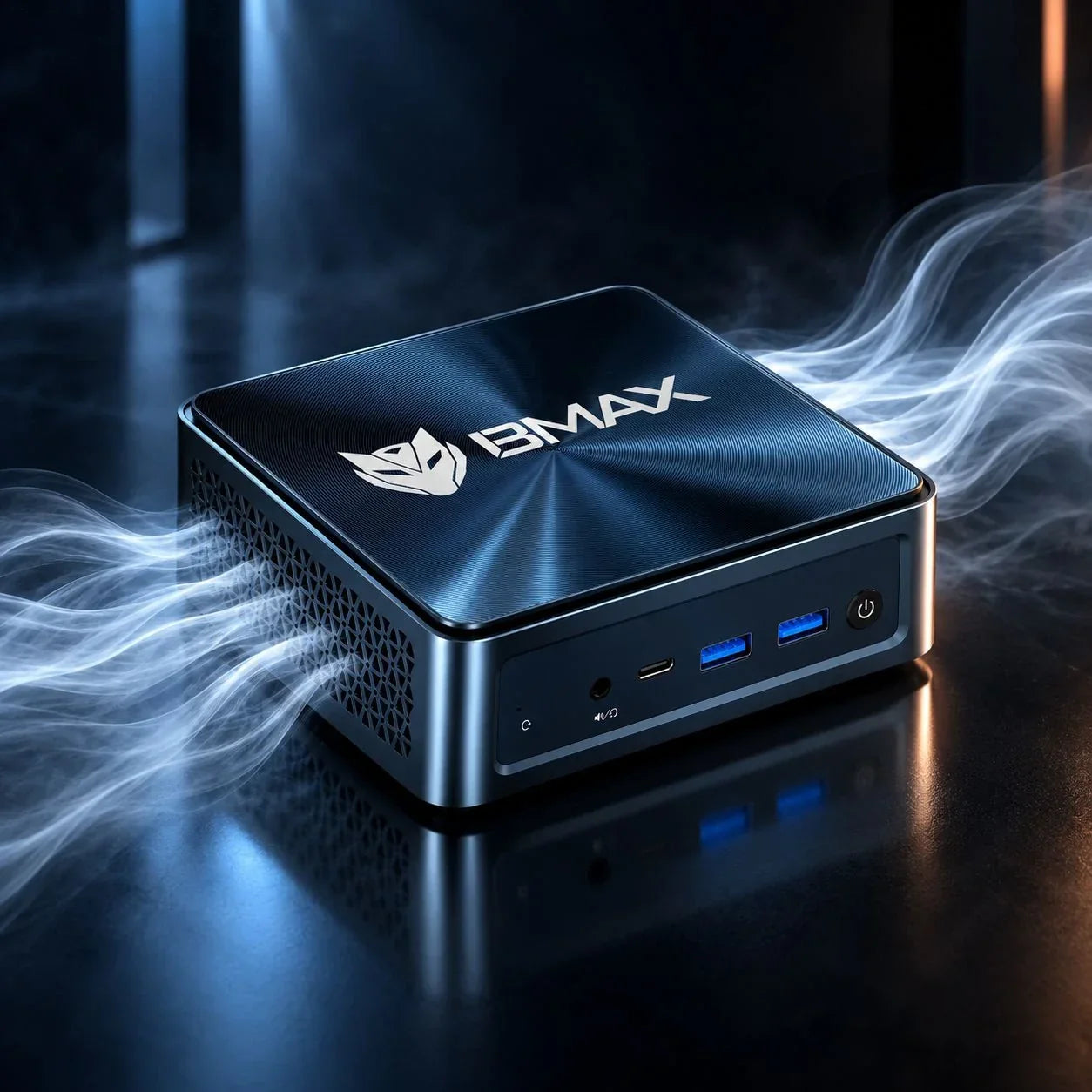
ミニPCこれらはまさに工学の驚異です。デスクトップタワーと同等の計算能力を、教科書ほどの厚さしかない筐体に詰め込んでいます。
しかし、内部部品が密集しているため、コンピューターは正常な状態を保つために、最適な空気の流れと清潔な冷却経路に大きく依存しています。時間が経つにつれて、すべてのコンピューターは小さな掃除機のように機能し、吸気口からほこり、ペットの毛、空気中のゴミなどを吸い込みます。
もしあなたが気づいたなら ミニPCファンの音がジェットエンジンのように聞こえる場合、またはシステムが熱スロットリングのために動作が遅くなっている場合は、昔ながらの掃除をする時期です。
ここでは、安全に掃除、埃払い、メンテナンスを行うための手順を説明します。 ミニPC 今後何年も、冷却性能と高速動作を維持するため。
なぜ ミニPC メンテナンスに関する事項
内部に十分な空きスペースがあり、熱を吸収できる大型デスクトップタワーとは異なり、マイクロフォームファクターPCは、わずかなミスも許されない。
吸気口に埃が詰まったり、内部のヒートシンクフィンに埃が付着したり、冷却ファンが詰まったりすると、シャーシ内部に熱がこもります。ハードウェアの永久的な損傷を防ぐため、プロセッサは自動的に 熱スロットリング―温度を下げるために、性能を低下させる。
定期的な清掃により、以下のことが保証されます。
-
より静かな勤務日: 基本的なウェブブラウジングを行うためだけに、ファンを最大回転数で回す必要はありません。
-
安定したパフォーマンス: 高負荷時でも、突然のラグやフレーム落ちは一切発生しません。
-
ハードウェアの寿命延長: 平均動作温度が低いほど、CPU、SSD、RAMの早期劣化を防ぐことができます。
ステップバイステップガイド: ミニPC
掃除をするのにコンピューター工学の学位は必要ありません ミニPCしかし、あなたは する 忍耐力と適切な道具が必要だ。
必要なもの:
-
缶 圧縮空気 (高圧の湿気は電子機器を損傷する可能性があるため、強力なエアコンプレッサーは絶対に使用しないでください。)
-
清潔で乾燥した マイクロファイバークロス.
-
精密 プラスドライバーセット.
-
イソプロピルアルコール(70%以上、プラスチック表面を拭く場合は任意)。
ステップ1: Power すべて電源を切ってコンセントを抜いてください。
安全第一。 ミニPC Windowsを完全にシャットダウンし、電源アダプターを抜き、すべての外部ケーブル(HDMI、USBドングル、イーサネットなど)を外します。デバイスを清潔で明るく、静電気のない作業スペース(木製またはプラスチック製のテーブルなど)に移動します。
ステップ2:まず外部通気口を清掃する
ケースを開ける前に、表面の埃を取り除いてください。圧縮空気缶を使って、外部の吸気口と排気口すべてに、短く制御された噴射を行ってください。
-
Pro ヒント: 圧縮空気缶は常に手に持ってください 直立. 横に傾けると、液体噴射剤が電子機器に噴射される可能性があります。
ステップ3:底部シャーシを開く(無理のない範囲で)
多くの ミニPCこれらの製品は、簡単にアクセスできることを念頭に置いて設計されており、多くの場合、底板のゴム足の下に隠れている4つの小さなネジを外す必要があります。
-
底面カバーをゆっくりと持ち上げてください。一部の機種では、SATAストレージケーブルやWi-Fiアンテナリボンが背面パネルに直接接続されているため、無理に引っ張らないように注意してください。
(クリーニング中にコンポーネントをアップグレードするためにデバイスを開ける場合は、 ミニPC RAMとストレージのアップグレードガイド)
ステップ4:内部の埃を吹き飛ばす
シャーシを開けて、冷却ファンブレードや金属製ヒートシンクフィン周辺に溜まった埃の塊を探してください。
-
圧縮空気を短時間噴射して、ほこりを吹き飛ばしてください。
-
重大な警告: つまようじや綿棒で冷却ファンブレードを優しく押さえて、 激しく回転しないで 圧縮空気から発生する現象です。圧縮空気でファンを高速回転させすぎると、発電機のように作用し、逆電圧がマザーボードに送り込まれて部品が焼損する可能性があります。
ステップ5:再組み立てとテスト
内部がきれいになり、埃がなくなったら、底板を慎重に元の位置にカチッとはめ込むか、ネジで固定します。すべてのケーブルを接続し直し、マシンを起動してください。ファンの音が静かになり、動作温度が下がっていることにすぐに気づくはずです。
Proアクティブな習慣で健康を維持しましょう ミニPC ほこりのない
掃除も大切ですが、予防はさらに効果的です。ホコリの蓄積を最小限に抑えるために、以下の簡単な習慣を実践しましょう。
-
セットアップをレベルアップしよう: 置くのを避けてください ミニPC カーペット敷きの床や埃っぽい作業台の棚に直接置かないでください。埃の舞いが少ない、清潔な机の上に置いてください。
-
ペットに気を付けて: 抜け毛の多い猫や犬を飼っている場合は、小型コンピューターを高い場所に設置し、数ヶ月ごとに吸気口を点検してください。
-
VESAマウントを賢く活用しましょう: もしあなたの ミニPC モニターの背面に設置する場合は、適切な空気の取り込みを確保するため、モニターの背面とPCシャーシの間に十分な隙間があることを確認してください。
(優れた設計の小型ハードウェアが時間の経過とともにどのように動作するかについての包括的な概要については、当社の 2026 ミニPC 購入ガイド)
結論
ちょっとした予防メンテナンスが大きな効果をもたらします。年に1、2回15分かけて埃を取り除くことで、 ミニPC 極めて静かで、驚くほど高速で、長年の日常使用においても信頼性を維持します。
最新の高性能コンパクトコンピュータへのアップグレードをお考えですか?高度な熱管理機能を備えたコンピュータをお探しですか? BMAX ミニPC コレクション 長期的な耐久性を考慮して設計された、信頼性の高い高性能システムを見つけること。
よくある質問(FAQ)
Q: どのくらいの頻度で掃除すればいいですか ミニPC?
A:ほとんどのユーザーにとって、外部通気口を3~6ヶ月ごとに清掃し、年に一度内部の埃の簡単なチェックを行うだけで十分です。ペットを飼っている場合や、埃っぽい環境に住んでいる場合は、より頻繁にチェックすることをお勧めします。
Q: 掃除機を使って掃除できますか ミニPC?
A: 強くお勧めする に対して 家庭用掃除機の使用は避けてください。掃除機は強い静電気を発生させ、マザーボード上の繊細なコンピューター部品を瞬時に損傷させる可能性があります。圧縮空気缶を使用することをお勧めします。
Q: なぜ私の ミニPC ファンが急にうるさくなった?
A:ファンの音がうるさい場合、通常は2つの原因が考えられます。1つは、システムがゲームやレンダリングなどの負荷の高い処理を実行している場合、もう1つは、ヒートシンクに埃が詰まり、ファンが内部にこもった熱を排出するために100%の回転数で回転している場合です。埃を取り除けば、たいていは問題は解決します。
Q: 私の ミニPC それを清掃すると保証が無効になりますか?
A: それはブランドの具体的な条件によります。多くのメーカーは設計しています。 ミニPCRAMやストレージのアップグレードを可能にするため(つまり、ケースを開けることが許可されているため)、ただし、ネジを外す前に必ずメーカーの保証規定を確認することをお勧めします。