

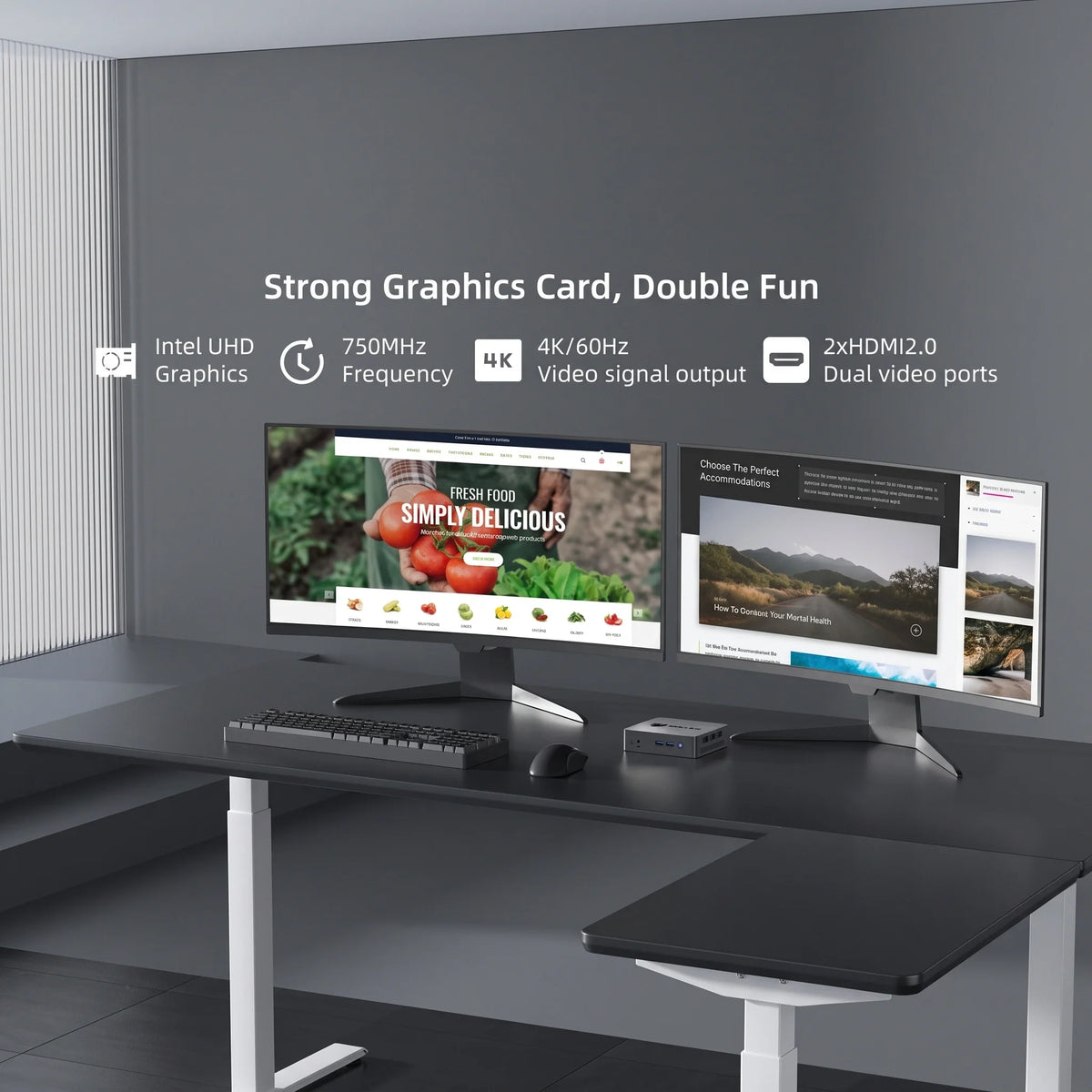
モニターは、財務諸表の作成、プログラミング、高解像度写真の編集、4K映画のストリーミングなど、あらゆる作業の窓口となります。コンパクトなコンピューターに不適切なモニターを組み合わせると、解像度の不一致、リフレッシュレートの低下、ポートの互換性の問題など、すぐに厄介なトラブルに見舞われるでしょう。
では、2026年に
この包括的なガイドでは、画面サイズ、解像度、パネル技術、重要なポート接続など、知っておくべきすべての事項を詳しく解説しています。

1. ポートを一致させる:HDMI、DisplayPort、またはUSB-C?
画質を確認する前に、ハードウェアの互換性を確認する必要があります。
-
HDMI(HDMI 2.0または2.1): 最も一般的な規格です。ほとんどすべての
ミニPC とモニターにHDMI端子が搭載されています。高解像度の映像と音声を難なく伝送できます。60Hz以上の滑らかな4K映像を楽しみたい場合は、HDMI 2.0以降の規格に対応した製品を探してください。 -
DisplayPort (DP 1.4+): プロフェッショナル、プログラマー、マルチモニターワークステーションユーザーの間で非常に人気が高いDisplayPortは、より高いデータ帯域幅を提供するため、高リフレッシュレートやすっきりとしたマルチスクリーン環境に最適です。
-
USB-C(DP Alt Mode対応): 一部の高性能
ミニPC には、映像、データ、電源を1本のケーブルで伝送できるフル機能のUSB-Cポートが搭載されています。モニターがUSB-C給電に対応していれば、デスク周りのケーブルの煩雑さを大幅に軽減できます。
(機器を購入する前に、当社の包括的なツールを使用してコンピューターのネイティブ仕様を監査することは常に賢明です。) 2026年

2. 解像度:1080p、1440p(QHD)、または4K?
解像度は、テキストの鮮明さや、アプリケーションを管理するためのデスクトップ作業スペースの広さを左右します。
-
1080p フルHD (1920 x 1080):
-
最適な用途: 予算重視のオフィス環境、基本的な事務作業、学生向け、小型デスクなど。
-
選ぶ理由: 手頃な価格で、エントリーレベルの
ミニPC の内蔵グラフィックスでも簡単に駆動でき、最大24インチの画面でもテキストが快適に読み取れる。
-
-
1440p QHD (2560 x 1440):
-
最適な用途: プログラマー、在宅勤務、そして一般的なマルチタスク。
-
選ぶ理由: 27インチモニターの「最適な解像度」として広く認識されている。1080pよりも大幅に広い画面領域を提供しながら、4Kディスプレイのような高いGPU性能を必要としない。
-
-
4K Ultra HD (3840 x 2160):
-
最適な用途: コンテンツ制作者、メディア愛好家、高解像度の写真や動画を扱う専門家。
-
選ぶ理由: 非常に鮮明なテキストと驚くほどクリアな表示を実現します。お使いの
ミニPC が4K解像度、60Hz出力に対応していることを確認してください。
-
3.画面サイズと人間工学
モニターの物理的なサイズは、部屋の広さ、机の奥行き、そして視力に見合ったものであるべきです。
-
22~24インチ: 狭いスペース、小さな学生用机、あるいは巨大な物理スクリーンを置きたくないマルチモニター構成に最適です。
-
27インチ: 現代の生産性における普遍的な標準。Windowsのスナップアシスト機能を使えば、2つのウィンドウを快適に並べて表示できる十分なスペースが確保されています。
-
32インチ以上: メディア好きや、大画面の作業スペースを必要とするプロフェッショナルには最適ですが、画面に近づきすぎないように、奥行きのあるデスクが必要です。
VESAマウントとの互換性を確認してください
4. パネルの種類:IPS、VA、OLED
ディスプレイを購入する際には、さまざまなパネル技術に出会うでしょう。ほとんどすべてのミニ PC ユーザーにとって、 IPS(インプレーンスイッチング) これらのパネルは最高水準です。鮮やかな色彩精度、広い視野角、そして横から見ても色褪せないという特長を備えています。
-
IPS: 一般的なオフィスワーク、デザイン、コーディング、メディア視聴に最適です。
-
VA: より深い黒と高いコントラストを実現しているため、暗い部屋での使用に最適ですが、鋭角な角度から見ると色が若干変化する場合があります。
-
OLED: 鮮やかなコントラストと色彩が際立つが、一般的に価格はかなり高め。ハイエンドなクリエイティブ作品やエンターテイメントに最適。

デュアルモニター環境の構築を計画中ですか?
多くのプロフェッショナルは、日々の生産性を飛躍的に向上させるために、
(ディスプレイを選んだら、ステップバイステップのチュートリアルに従ってください) Windows 11搭載
結論
理想のデスク環境にぴったりのコンパクトコンピュータをお探しですか? BMAX
よくある質問(FAQ)
Q:
A: はい、ミニ PC とモニターが互換性のあるビデオ ポート (HDMI や DisplayPort など) を共有している限りは可能です。ポートが異なる場合 (e.g. ,
Q:
A:必ずしもそうとは限りません。4Kは驚くほど鮮明な映像を提供しますが、1440p(QHD)や1080p(FHD)のモニターの方が、実用的で、内蔵グラフィックスの性能への負担も少なく、オフィスや学生の日常的な使用にははるかに手頃な価格であることが多いです。
Q:
A:もちろんです!最新の
Q:VESAマウントとは何ですか?また、
A:VESAはモニター背面の標準的なネジ穴パターンです。多くの
Q:
A:





