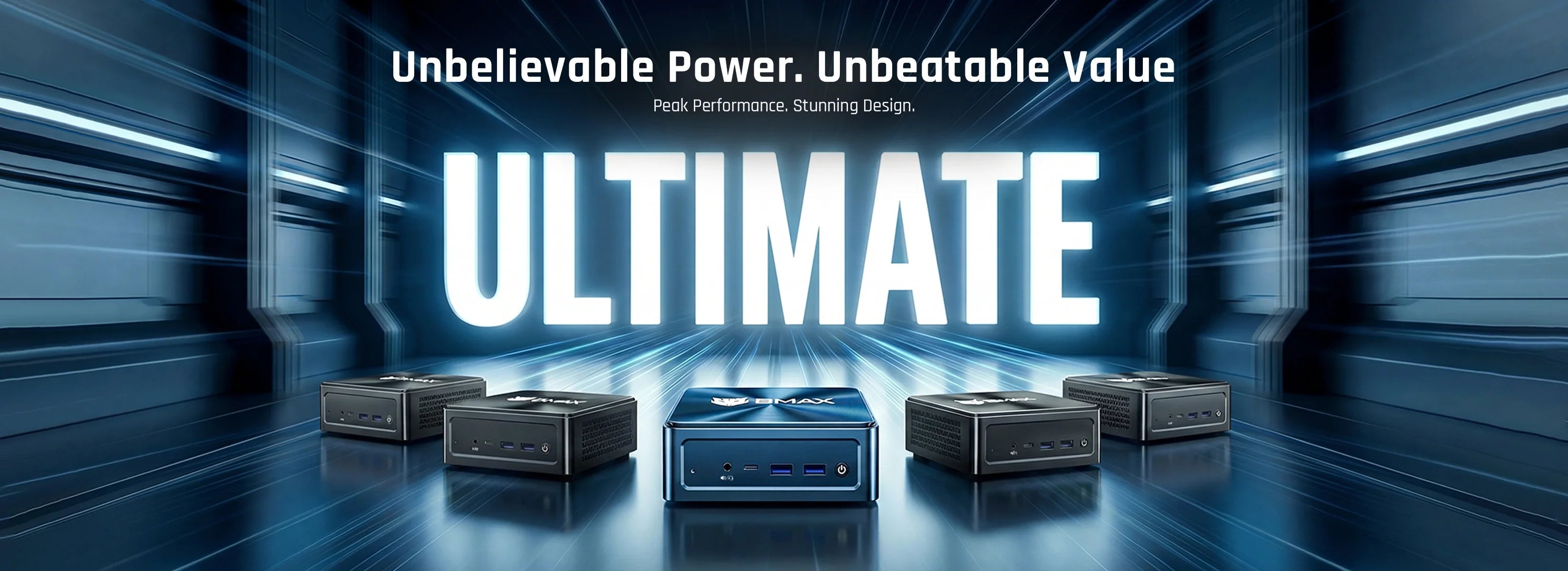
ミニPCは、現在購入できる最高のLinuxマシンの一つです。標準的なx86-64ハードウェアを採用し、USBメモリから起動でき、ほとんどのコンポーネントはノートパソコンと同じなので、ドライバも既に用意されています。
これが簡潔な答えです。もう少し詳しく説明すると、「Linuxが動作する」という点には、3つの重要な問題が隠されています。起動するかどうか、ネットワークとWi-Fiが機能するかどうか、そして指示通りにスリープ状態を維持できるか、あるいは起動状態を維持できるか、ということです。これらの問題がすべて解決すれば、200ドルのミニPCは、市場に出回っている他のほとんどの製品よりも静かで安価なホームサーバーになります。
購入前に確認すべき事項、選択すべきディストリビューション、そして各構成で実際に必要なメモリ容量について説明します。
主なポイント
- ミニPCこれらは標準的なx86-64 UEFIマシンです。 Ubuntu、Debian、 ProxmoxとHome Assistantは、特別なドライバーなしでインストールできます。 Intelベースのモデルの場合。
- まず、次の3点を確認してください。 セキュアブート (無効にできますか) Wi-Fiチップ (インテルが最も安全) 睡眠サポート (S3とモダンスタンバイの比較)
- ヘッドレスサーバーOSは 0.4~0.9 GB アイドル時でWindowsの約4GBに対し、これは実質的に使用可能なメモリの無償アップグレードと言える。
- 一般的な6つのサービスを備えたホームラボスタックには 約6GB. 8GBで十分です。16GBは仮想マシン用です。
- コンテナはメモリ使用量で仮想マシンを上回る: LXCコンテナ10個分のコストは、2GBの仮想マシン1台分よりも安い。
このガイドでは
購入前に確認すべき3つのこと
1. セキュアブート。 ほとんどすべてのミニ PC には Windows 11 とセキュア ブートが有効になっています。Linux インストーラーは、次の 2 つの方法のいずれかでこれを処理します。Ubuntu と Fedora は署名されており、セキュア ブートを有効にして起動しますが、Debian と Pro通常、xmoxではまずBIOSで無効にする必要があります。どちらの方法でも構いませんが、BIOSで無効にできることを確認してください。一部のファームウェアはロックダウンされているため、無効にできない場合があります。
2. Wi-FiおよびBluetoothチップ。 これは最も一般的な互換性の問題です。Intel AX201およびAX211モジュールは、カーネル内とすぐに動作します。 iwlwifi ドライバー。一部のRealtekモジュールは、ツリー外のドライバーとカーネルの再構築を必要としますが、これはまさにLinuxの初回インストールを困難にする要因の一つです。イーサネットを使用する予定がある場合(サーバーでは使用すべきですが)、これは問題になりません。
3.睡眠行動 最新のミニPCの多くは、従来のS3スリープではなく「モダンスタンバイ」(S0ix)を採用しています。Linux環境では、S0ixのサポート状況はプラットフォームによって異なり、正常にサスペンドしないマシンはデスク上では不便ですし、常時稼働するサーバーでは無意味です。BIOSでS3オプションを確認するか、24時間365日稼働させることを前提に計画を立ててください。
朗報: イーサネット、USB、NVMeストレージ、HDMI経由のオーディオ、およびIntel統合グラフィックスは、確実に動作します。多くのミニPCで使用されている2.5GbE Realtekコントローラーは、カーネル内サポートによってサポートされています。 r8169 カーネル5.x以降のドライバで、現在のすべてのディストリビューションに同梱されています。
どの分布

機械の用途に基づいて選びましょう。好みで選ぶ必要はありません。
- UbuntuデスクトップまたはLinux Mint —ミニPCが通常のコンピューターである場合。アイドル時のメモリ使用量は約1.8GBで、ハードウェアアクセラレーションが機能し、インストールも最も簡単です。
- UbuntuサーバーまたはDebian — サーバーの場合。アイドル時のメモリ使用量が0.4GBであれば、ほぼマシン全体のリソースをサービスに利用できます。これはDockerにとって最適な環境です。
- Proxmox VE 複数の独立したシステムを実行したい場合。約0.9GBのオーバーヘッドで、Webインターフェース、スナップショット、コンテナ、VMの両方を利用できます。
- ホームアシスタントOS ―もしホームオートメーションが唯一の用途であれば。これは家電製品なので、UIからアップデートするだけで、端末に触れる必要は一切ありません。
実用的なポイントはグラフに示されています。WindowsからヘッドレスLinuxインストールに移行することで、約3.5GBのメモリが解放されます。8GBのマシンでは、これは「1つのサービス」と「4つのサービス」の違いに相当します。
ホームラボのメモリ予算

人々はホームラボに必要なものを見くびっている。 ProHome Assistant、Pi-hole、Samba共有、トランスコーディングなしのJellyfin、および3つのDockerコンテナを実行するxmoxホストは 約6GB.
つまり、8GBのミニPCは妥協ではなく、正真正銘のホームラボサーバーだということです。上記の構成に加えて2GBの空き容量があります。ただし、Windows仮想マシン、2つ目のJellyfinトランスコード、またはローカルAIモデルを他のすべての処理と並行して実行することはできません。
16 GB ティアはコンテナを増やすためではありません。コンテナは安価です。 仮想マシン, メモリを事前に確保し、同じマシン上でデスクトップセッションを実行するために使用されます。24GBティアは、Windows VM、複数のLinux VM、そして実験のための余裕を必要とするユーザー向けです。
コンテナ vs. VM

Proxmoxは両方を提供してくれる。そしてその違いは学術的なものではない。
- LXCコンテナ ホストカーネルを共有します。オーバーヘッドはコンテナあたり数メガバイトで、10個のコンテナでも1GB未満に収まります。
- 仮想マシン 独自のカーネルを実行し、割り当てられたメモリをすべて確保します。2GBの仮想マシンが3つある場合、使用するかどうかにかかわらず、6GBのメモリを消費します。
Linuxネイティブのサービス(Pi-hole、Home Assistant Container、Jellyfin、Samba、リバースプロキシ、ダウンロードクライアントなど)にはコンテナを使用してください。異なるカーネルやLinux以外のシステム(Home Assistant OS、Windows、TrueNASなど、スナップショットを作成して完全にロールバックしたいもの)が必要な場合は、仮想マシン(VM)を使用してください。
実用的なデフォルト設定: Proベアメタル上にxmox、Docker用に特権付きLXCを1つ、Home Assistant OS用に仮想マシンを1つ、そしてその他すべてはコンテナで構成します。この構成なら8GBのメモリに余裕で収まり、将来の拡張にも対応できます。
ホームアシスタント
実行方法は3つあり、それぞれ同等ではありません。
- 仮想マシン上のHome Assistant OS — 推奨される経路 Proxmox。監視付きアップデート、アドオン、スナップショットは、 Proxmox。約2GBの容量が必要です。
- ベアメタル上のHome Assistant OS — 最もシンプルな家電製品。いいえ Proxmoxはオーバーヘッドがないが、マシンはそれ以外のことは何もしない。
- ホームアシスタントコンテナ ―最も軽量で、約0.5GBだが、アドオンストアはない。各アドオンはそれぞれ独立したコンテナとして実行される。
ミニ PC を使用しているほとんどの人にとって、オプション 1 が適切なバランスです。VM は Home Assistant を他のサービスから分離し、 ProXmoxのスナップショット機能のおかげで、アップデートに問題が発生した場合でも、一晩かけて再構築するのではなく、わずか2分でロールバックできる。
ハードウェアトランスコーディング
JellyfinやPlexを実行する場合、ミニPCがRaspberry Piよりも優れている理由は、内蔵のIntel GPUにあります。IntelのQuick Syncブロックは、CPU負荷を大幅に軽減しながら、複数の1080pストリームをハードウェアでトランスコードできます。
それを有効にするには、次の3つのものが必要です。 インテルメディアドライバー パッケージ(または i965-va-ドライバー 古いプラットフォームでは、コンテナまたは VM にアクセス /dev/dri, メディアサーバーの設定でハードウェアトランスコーディングが有効になっている必要があります。デバイスパススルーが有効になっていない場合、Jellyfinは何も言わずにCPUに処理を切り替えてしまい、マシンが理由もなく高温になります。
4Kトランスコーディングにおいては、CPUの性能がより重要になります。低消費電力のNシリーズチップでも1080pストリームを数本処理することは問題なくできますが、複数の4Kトランスコード処理においては、より高速なチップの真価が発揮されます。
Power そして睡眠
ミニPCにおけるLinuxの静かな利点は、オペレーティングシステムが何も処理しなくなることです。バックグラウンドでのインデックス作成も、テレメトリも、アップデートチェックも2回も行われません。 a.m. ヘッドレスインストールの場合、アイドル時の消費電力は通常、同じマシンでWindowsを実行している場合よりも1~2ワット低く、その状態が維持されます。
これらのプラットフォームのアイドル時の消費電力が低いことを考慮すると、LinuxミニPCを24時間365日稼働させた場合のコストは約 年間9~19ドル 米国の平均料金での電気代。サーバーマシンを選ぶ場合、比較すべき数値はピークワット数ではなく、この数値です。 消費電力テスト プラットフォーム別の詳細な内訳が掲載されています。
初日に変更しておくと良い設定が2つあります。サーバーの場合はスリープ機能を完全に無効にし、BIOSで停電後に自動的に電源が入るように設定することです。
どれの BMAX フィットする
| あなたが構築しているもの | 選ぶ | なぜ |
|---|---|---|
| Pi-hole、Home Assistant、小型NAS | B3 Pro — 8GB、199.99ドル | Nシリーズシリコン搭載、アイドル時消費電力約6W、デュアルHDMIポート。最も安価で実用的な常時稼働サーバー。 |
| Proコンテナといくつかのサービスを備えたXmox | B3 Turbo — 8GB、219.99ドル | コア数は2つではなく4つ、M.2スロットは2つ、それでも低消費電力。 |
| Pro必要に応じて、仮想マシン、Docker、デスクトップを備えたxmox環境 | B11 Pro — 16GB、459.99ドル | 16GBを超えると、VMは妥協の産物ではなくなります。NAS側では2.5GbEが必要です。 |
| 大規模なVMホスト、ローカルAI、またはメディアトランスコーディング | ビタミンB12 Power — 24GB、749.99ドル | 16コア、24GBのメモリを搭載。大容量ストレージ用の2.5インチベイを備えたモデルもある。 |
全てに共通する注意点として、メモリは基板に半田付けされています。購入時に8GB、16GB、24GBのいずれかを選択し、それに合わせて使うことになります。ホームラボの場合、これは初日のワークロードではなく、2年後に想定されるワークロードに合わせて購入する必要があることを意味します。
セットアップチェックリスト
- まずBIOSをアップデートしてください, Windowsがまだインストールされている状態です。これらのマシンのほとんどでは、ベンダーのアップデートツールはWindows専用です。
- Wi-Fiとイーサネットのチップセットに注目してください。 ドライブを消去する前に — lspci ライブUSBから起動すれば十分です。
- セキュアブートを無効にする Debian をインストールしている場合、または Proxmox。
- VT-x/AMD-VとIOMMUを有効にする BIOSで、使用する予定がある場合は Proxmoxまたはパススルーデバイス。
- 電源喪失後に自動的に電源が入るように設定する。 短時間の障害の後、電源が切れたままになっているサーバーは、サーバーとは言えない。
- 静的IPアドレスまたはDHCP予約を使用する, そして、後で見つけやすい場所に記録しておいてください。
よくある質問
ミニPCでLinuxは動作しますか?
はい。 ミニPCは標準的な x86-64 UEFI コンピュータであり、Ubuntu、Debian、Fedora、 ProxmoxとHome Assistantは、特別なドライバなしでIntelベースのモデルにインストールできます。主な変数はプラットフォームではなく、Wi-Fiチップセットです。
ミニPCサーバーに最適なLinuxディストリビューションはどれですか?
単一目的のマシンには、DebianまたはUbuntu Serverを使用します。 Proコンテナや仮想マシンが必要な場合はxmox VE、ホームオートメーションだけが目的ならHome Assistant OSがおすすめです。いずれもアイドル時のメモリ使用量は1GB未満です。
LinuxはWindowsよりもRAMの使用量が少ないですか?
はい、かなり違います。ヘッドレスサーバーのインストールでは、アイドル時に約0.4~0.9GBのメモリを使用しますが、Windows 11では約4GBです。これは、8GBのマシンで1つのサービスを実行する場合と4つのサービスを実行する場合の違いに相当します。
走ってもいいですか? ProミニPCでxmoxを使う?
はい、BIOSがVT-xまたはAMD-Vに対応していれば可能です。 Proxmox自体は1GB未満のメモリしか必要とせず、LXCコンテナもそれぞれ数メガバイトしか追加されないため、8GBのマシンは入門用ホストとして十分実用的です。
ミニPCでHome Assistantを実行できますか?
はい、3つの方法で:Home Assistant OS で Proxmox VM(推奨)、ベアメタル上のHome Assistant OS、またはHome Assistant Containerのいずれかを選択できます。VM方式では、スナップショットとアドオンを保持しつつ、マシンを他のサービスに自由に利用できます。
LinuxでWi-Fiは動作しますか?
通常は、Intel AX201およびAX211モジュールはそのまま使用できますが、一部のRealtekモジュールは追加のドライバが必要です。いずれにせよ有線接続する予定であれば、これは問題になりません。
JellyfinとPlexではハードウェアトランスコーディングは機能しますか?
はい、Intel統合グラフィックスであれば、Quick SyncとVA-API経由で可能です。メディアドライバをインストールし、コンテナまたはVMに/dev/driへのアクセス権を与える必要があります。このパススルーがない場合、トランスコーディングはCPUにフォールバックします。
どれの BMAX ミニPCはLinuxに最適?
B3 Pro 小型の常時稼働サーバー向け、B11 Pro のために Pro仮想マシンを実行している xmox ホストと B12 Power ローカルAIやより高度なトランスコーディングが必要な場合にも適しています。3機種とも標準的なx86-64ハードウェアで、Intelネットワークを搭載しています。
結論
ミニPCは、優れたLinuxマシンを手に入れるための最も手軽な方法です。互換性プロジェクトも、ドライバ探しも、サイズや騒音の妥協も一切不要。USBメモリから起動して机の下にすっきりと収まる、小型のx86マシンです。
Wi-Fiチップを確認し、セキュアブートが必要かどうかを判断し、2年後に想定されるワークロードに適したメモリ容量を選択してください。そして、必要な最小限のOSをインストールしてください。なぜなら、これらのマシンでは空きRAMこそが真のアップグレードだからです。
8GB、アイドル時消費電力6W、199.99ドル。 の BMAX B3 Pro このシリーズの中で最も安価で実用的な常時稼働型Linuxサーバーであり、棚に置いても最も静かな機器です。
情報源
- ディストリビューションの要件とセキュアブートの動作: Ubuntu、Debian、 Proxmox VE インストールに関するドキュメント、2026 年。
- アイドル状態のメモリ使用量:Windows 11、Ubuntu Desktop 24 の新規インストール時の典型的な値。04、Ubuntuサーバー、 Proxmox VE 8とHome Assistant OSを使用しています。実際の数値は、デスクトップ環境と有効になっているサービスによって異なります。
- ハードウェアトランスコーディング:JellyfinおよびPlex向けのIntel Quick Sync/VA-APIドキュメント、/dev/driパススルーの要件。
- Power 図:公開されている壁の寸法 BMAX ミニPC; 電気料金は17.45セント/kWh、 EIAエレクトリック Power 月刊, 2026年1月。
- メモリ構成と価格: bmaxbuy.com B3の製品ページ ProB3 TurboB11 Pro ビタミンB12 Power2026年10月。
メモリ使用量は、ヘッドレスインストールを想定した計画値であり、ベンチマークではありません。互換性は、特定のWi-Fiモジュール、BIOSリビジョン、カーネルバージョンによって異なります。 BMAX このガイドで紹介するミニPCは、メモリがはんだ付けされています。