

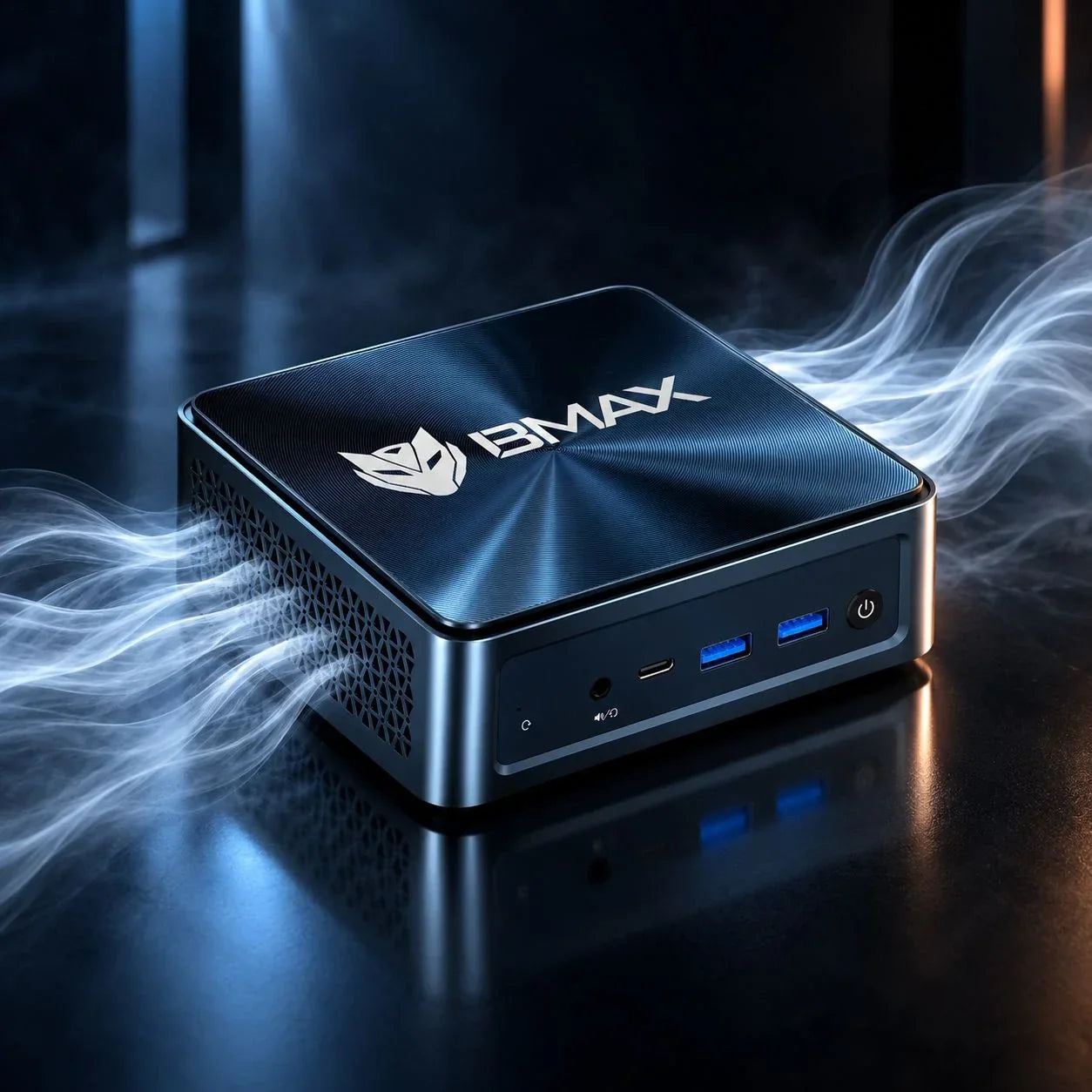
Les mini-PC sont de véritables merveilles d'ingénierie. Ils concentrent toute la puissance de calcul d'une tour de bureau dans un châssis pas plus épais qu'un livre scolaire.
Cependant, du fait de la forte concentration de leurs composants internes, leur bon fonctionnement dépend fortement d'une circulation d'air optimale et de canaux de refroidissement propres. Au fil du temps, chaque ordinateur agit comme un petit aspirateur, aspirant poussière, poils d'animaux et autres débris en suspension dans l'air par ses grilles d'aération.
Si vous avez remarqué que le ventilateur de votre Mini PC fait un bruit de réacteur, ou si votre système est devenu lent en raison d'une limitation thermique, il est temps de procéder à un bon vieux nettoyage.
Voici un guide étape par étape sur la façon de nettoyer, dépoussiérer et entretenir votre Mini PC en toute sécurité afin qu'il fonctionne de manière optimale et rapide pendant de nombreuses années.
Pourquoi l'entretien des mini PC est important
Contrairement aux grandes tours de bureau qui disposent de beaucoup d'espace interne vide pour absorber la chaleur, un PC au format micro ne laisse que très peu de marge d'erreur.
Lorsque la poussière obstrue les entrées d'air, recouvre les ailettes du dissipateur thermique interne ou bloque le ventilateur de refroidissement, la chaleur reste emprisonnée à l'intérieur du boîtier. Pour éviter tout dommage matériel permanent, votre processeur déclenche automatiquement… limitation thermique—ralentissant son fonctionnement pour faire baisser la température.
Un nettoyage régulier garantit :
-
Des journées de travail plus calmes : Votre ventilateur n'aura pas besoin de tourner à plein régime juste pour gérer la navigation web de base.
-
Performances stables : Aucun décalage soudain ni aucune chute d'images, même lors de charges de travail importantes.
-
Durée de vie prolongée du matériel : Des températures de fonctionnement moyennes plus basses protègent votre processeur, votre SSD et votre RAM contre une dégradation prématurée.
Guide étape par étape : Comment nettoyer votre mini PC
Pas besoin d'être ingénieur informatique pour nettoyer un mini PC, mais… faire Il faut de la patience et les bons outils.
Ce dont vous aurez besoin :
-
Une boîte de air comprimé (N’utilisez jamais un compresseur d’air à haute pression, car l’humidité à haute pression peut endommager les composants électroniques).
-
Un propre et sec chiffon en microfibre.
-
Une précision jeu de tournevis cruciformes.
-
Alcool isopropylique (70 % ou plus, facultatif pour essuyer les surfaces en plastique).
Étape 1 : Éteignez et débranchez tout
La sécurité avant tout. Éteignez complètement votre mini PC via Windows, débranchez l'adaptateur secteur et déconnectez tous les câbles externes (HDMI, clés USB, Ethernet, etc.). Placez l'appareil sur une surface de travail propre, bien éclairée et exempte d'électricité statique (comme une table en bois ou en plastique).
Étape 2 : Nettoyer d’abord les grilles d’aération externes
Avant d'ouvrir le boîtier, dépoussiérez la surface. À l'aide d'une bombe d'air comprimé, soufflez brièvement et de manière contrôlée sur toutes les entrées et sorties d'air externes.
-
Conseil de pro : Tenez toujours la bombe d'air comprimé à portée de main. droit. L'incliner sur le côté peut provoquer la projection de liquide propulseur sur vos appareils électroniques.
Étape 3 : Ouvrez le châssis inférieur (si vous le souhaitez).
De nombreux mini-PC sont conçus pour être facilement accessibles, ce qui nécessite souvent de dévisser quatre petites vis dissimulées sous les pieds en caoutchouc de la plaque inférieure.
-
Soulevez délicatement le capot inférieur. Veillez à ne pas tirer dessus, car certains modèles fixent directement un câble de stockage SATA ou une nappe d'antenne Wi-Fi à la plaque arrière.
(Si vous ouvrez votre appareil pour mettre à niveau des composants pendant le nettoyage, consultez notre Guide de mise à niveau de la RAM et du stockage pour mini PC).
Étape 4 : Souffler pour éliminer la poussière interne
Une fois le châssis ouvert, vérifiez la présence de poussière accumulée autour des pales du ventilateur et des ailettes métalliques du dissipateur thermique.
-
Utilisez de brèves impulsions d'air comprimé pour enlever la poussière.
-
Avertissement crucial : Maintenez délicatement les pales du ventilateur de refroidissement avec un cure-dent ou un coton-tige afin qu'elles ne tournez pas follement L'air comprimé peut provoquer un court-circuit. Faire tourner un ventilateur trop vite avec de l'air comprimé peut agir comme un générateur, renvoyant une tension électrique inverse vers la carte mère et endommageant ses composants !
Étape 5 : Réassemblage et test
Une fois l'intérieur propre et dépoussiéré, remettez soigneusement la plaque inférieure en place à l'aide d'un clip ou d'une vis. Rebranchez tous les câbles et allumez votre machine. Vous devriez immédiatement constater un ventilateur plus silencieux et une température de fonctionnement plus basse.
Adopter des habitudes proactives pour garder votre mini PC sans poussière
Nettoyer, c'est bien, mais prévenir, c'est encore mieux. Adoptez ces habitudes simples pour minimiser l'accumulation de poussière :
-
Améliorez votre configuration : Évitez de poser votre mini PC directement sur une moquette ou une étagère poussiéreuse. Placez-le plutôt sur une surface de bureau propre, où la poussière circule moins.
-
Attention aux animaux ! Si vous avez des chats ou des chiens qui perdent leurs poils, surélevez votre ordinateur compact et vérifiez les aérations tous les quelques mois.
-
Utilisez judicieusement le montage VESA : Si votre mini PC est monté derrière un moniteur, assurez-vous qu'il reste un espace suffisant entre l'arrière du moniteur et le châssis du PC pour une bonne circulation de l'air.
(Pour un aperçu complet des performances au fil du temps du matériel compact bien conçu, consultez notre Guide d'achat des mini-PC 2026).
Conclusion
Un entretien préventif régulier est essentiel. Consacrer 15 minutes une ou deux fois par an au dépoussiérage garantit à votre Mini PC un fonctionnement ultra-silencieux, une rapidité fulgurante et une fiabilité à toute épreuve pendant des années d'utilisation quotidienne.
Vous souhaitez passer à un ordinateur compact moderne et ultra-performant doté d'une gestion thermique avancée ? Découvrez le Collection de mini-PC BMAX trouver des systèmes fiables et performants, conçus pour une durabilité à long terme.
Foire aux questions (FAQ)
Q : À quelle fréquence dois-je nettoyer mon mini PC ?
R : Pour la plupart des utilisateurs, nettoyer les grilles d'aération externes tous les 3 à 6 mois et effectuer un rapide contrôle de la poussière interne une fois par an est largement suffisant.Si vous avez des animaux domestiques ou si vous vivez dans un environnement poussiéreux, vous voudrez peut-être le vérifier plus fréquemment.
Q : Puis-je utiliser un aspirateur pour nettoyer mon mini PC ?
A: Nous vous conseillons fortement contre L'utilisation d'aspirateurs domestiques est à proscrire. Ces appareils génèrent une forte électricité statique qui peut endommager instantanément les composants sensibles de la carte mère de l'ordinateur. Privilégiez les aérosols d'air comprimé.
Q : Pourquoi le ventilateur de mon mini PC est-il soudainement si bruyant ?
A : Un ventilateur bruyant indique généralement deux choses : soit votre système effectue une tâche exigeante (comme des jeux ou du rendu 3D), soit la poussière a obstrué le dissipateur thermique, forçant le ventilateur à tourner à plein régime pour évacuer la chaleur accumulée. Nettoyer la poussière résout généralement le problème.
Q : Le fait d'ouvrir mon mini PC pour le nettoyer annulera-t-il la garantie ?
R : Cela dépend des conditions spécifiques de la marque. De nombreux fabricants conçoivent des mini PC permettant l'extension de la RAM et du stockage (ce qui autorise l'ouverture du boîtier), mais il est toujours préférable de consulter les conditions de garantie du fabricant avant de dévisser quoi que ce soit.





