

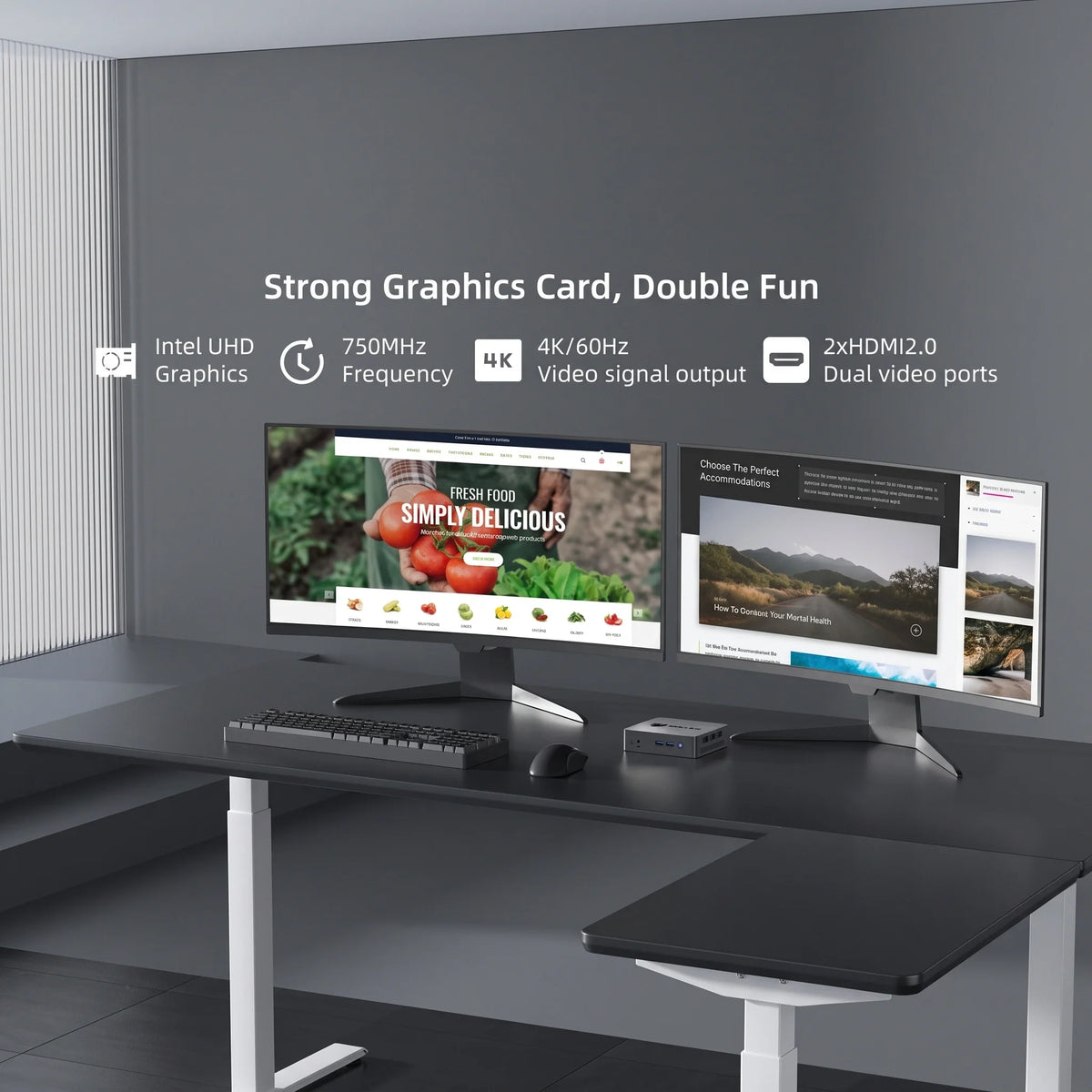
L'achat d'un mini PC est une solution astucieuse pour gagner de la place sur votre bureau et bénéficier d'une puissance de calcul importante sans avoir à s'encombrer d'une tour bruyante. Cependant, contrairement à un ordinateur portable, un mini PC ne possède pas d'écran intégré.
Votre écran est la fenêtre sur tout ce que vous faites : que vous créiez des tableaux financiers, écriviez du code, retouchiez des photos haute résolution ou regardiez des films 4K en streaming. Associez votre ordinateur compact à un écran inadapté et vous rencontrerez rapidement des problèmes de résolution, de latence ou d’incompatibilité de ports.
Alors, comment choisir le meilleur écran pour un mini PC en 2026 ?
Ce guide complet détaille tout ce que vous devez savoir sur la taille de l'écran, la résolution, la technologie des dalles et les connexions de ports essentielles.

1. Faites correspondre les ports : HDMI, DisplayPort ou USB-C ?
Avant de vous intéresser à la qualité d'image, vous devez vérifier la compatibilité matérielle. Votre mini PC et votre moniteur doivent être compatibles.
-
HDMI (HDMI 2.0 ou 2.1) : La norme la plus répandue. Presque tous les mini-PC et moniteurs sont équipés d'une prise HDMI. Elle gère parfaitement la vidéo et l'audio haute définition. Pour une vidéo 4K fluide à 60 Hz ou plus, optez pour la norme HDMI 2.0 ou une version ultérieure.
-
DisplayPort (DP 1.4+) : Extrêmement populaire auprès des professionnels, des programmeurs et des stations de travail multi-écrans, DisplayPort offre une bande passante de données plus élevée, ce qui le rend idéal pour les taux de rafraîchissement élevés et les configurations multi-écrans épurées.
-
USB-C (avec mode DP alternatif) : Certains mini-PC haut de gamme sont dotés de ports USB-C multifonctions capables de transmettre vidéo, données et alimentation via un seul câble. Si votre moniteur prend en charge l'alimentation USB-C, cela peut considérablement réduire l'encombrement des câbles sur votre bureau.
Avant d'acheter du matériel, il est toujours judicieux de vérifier les spécifications natives de votre ordinateur à l'aide de notre guide complet. Guide d'achat des mini-PC 2026).

2. Résolution : 1080p, 1440p (QHD) ou 4K ?
La résolution détermine la netteté de votre texte et l'espace de travail disponible sur votre bureau pour gérer les applications.
-
1080p Full HD (1920 x 1080) :
-
Idéal pour : Configurations économiques, tâches de bureau basiques, étudiants et petits bureaux.
-
Pourquoi le choisir : Il est abordable, facile à piloter pour les mini-PC d'entrée de gamme dotés d'une carte graphique intégrée, et le texte reste confortablement lisible sur des écrans jusqu'à 24 pouces.
-
-
1440p QHD (2560 x 1440) :
-
Idéal pour : Programmeurs, bureaux à domicile et multitâches en général.
-
Pourquoi le choisir : Largement considérée comme le compromis idéal pour les moniteurs 27 pouces, cette résolution offre une surface d'affichage nettement supérieure à celle du 1080p sans nécessiter la puissance graphique importante d'un écran 4K.
-
-
4K
Ultra HD (3840 x 2160) :-
Idéal pour : Créateurs de contenu, passionnés de médias et professionnels travaillant avec des photos ou des vidéos haute résolution.
-
Pourquoi le choisir : Offre un texte d'une netteté exceptionnelle et une clarté époustouflante.Assurez-vous simplement que votre mini PC prend en charge la sortie 4K à 60 Hz.
-
3. Taille de l'écran et ergonomie
La taille physique de votre écran doit être adaptée à votre pièce, à la profondeur de votre bureau et à votre vue.
-
22 à 24 pouces : Idéal pour les espaces restreints, les petits bureaux d'étudiant ou les configurations multi-écrans où l'on ne souhaite pas d'écrans physiques imposants.
-
27 pouces : La norme universelle pour la productivité moderne. Elle vous offre suffisamment d'espace pour afficher confortablement deux fenêtres côte à côte grâce à l'Assistant d'ancrage de Windows.
-
32 pouces et plus : Idéal pour les passionnés de médias et les professionnels qui ont besoin d'un grand écran pour travailler, même s'il nécessite un bureau plus profond pour ne pas être assis trop près.
Vérifiez la compatibilité avec les supports VESA.
Puisque vous utilisez un mini PC, recherchez un moniteur compatible. Fixation VESA (75x75 mm ou 100x100 mm). Cela vous permet de fixer le moniteur sur un bras de bureau, ou mieux encore, de fixer votre mini PC directement à l'arrière du moniteur pour une configuration informatique 100 % invisible et sans câbles.
4. Types de dalles : IPS, VA et OLED
Lors de l'achat d'écrans, vous rencontrerez différentes technologies de dalles. Pour la quasi-totalité des utilisateurs de Mini PC, IPS (In-Plane Switching) Les écrans sont la référence absolue. Ils offrent une précision des couleurs exceptionnelle, des angles de vision nets et conservent leur éclat même en vision latérale.
-
IPS : Idéal pour les tâches bureautiques générales, la conception, la programmation et la consommation de médias.
-
VIRGINIE: Il offre des noirs plus profonds et un contraste plus élevé, ce qui le rend idéal pour les pièces sombres, même si les couleurs peuvent légèrement changer sous des angles aigus.
-
OLED : Un contraste saisissant et des couleurs éclatantes, mais généralement beaucoup plus cher ; idéal pour les travaux créatifs haut de gamme ou le divertissement.

Vous prévoyez une configuration à double écran ?
De nombreux professionnels utilisent un mini PC avec deux écrans pour optimiser leur productivité quotidienne. Si vous prévoyez d'utiliser plusieurs écrans, assurez-vous que l'écran choisi possède des bordures fines pour une transition fluide entre eux.
(Une fois vos écrans choisis, suivez notre tutoriel étape par étape sur Comment configurer deux écrans sur un mini PC Windows 11 pour configurer votre poste de travail comme un pro).
Conclusion
Un mini PC ne vaut que par l'écran auquel il est connecté. En associant votre ordinateur compact à un moniteur doté des ports adéquats, d'une résolution confortable (comme 1440p ou 4K) et d'une dalle IPS ergonomique, vous pouvez créer un poste de travail ultra-performant, à la fois esthétique et d'une grande simplicité d'utilisation.
Prêt à trouver l'ordinateur compact idéal pour compléter votre bureau de rêve ? Explorez la Collection de mini-PC BMAX Découvrez des mini-PC hautes performances, compatibles avec plusieurs écrans et conçus pour les flux de travail modernes.
Foire aux questions (FAQ)
Q : N'importe quel moniteur peut-il fonctionner avec un mini PC ?
R : Oui, à condition que votre mini PC et votre moniteur partagent un port vidéo compatible (tel que HDMI ou DisplayPort). S'ils ont des ports différents (e.g. , Le mini PC possède un port DisplayPort et le moniteur uniquement un port HDMI ; vous pouvez donc facilement utiliser un simple adaptateur de câble.
Q : La résolution 4K est-elle nécessaire pour un moniteur de mini-PC ?
R : Pas nécessairement. Bien que la 4K offre une clarté époustouflante, les moniteurs 1440p (QHD) ou 1080p (FHD) sont souvent plus pratiques, moins gourmands en ressources graphiques intégrées et beaucoup plus abordables pour une utilisation quotidienne au bureau ou par les étudiants.
Q : Puis-je connecter deux écrans à un mini PC ?
R : Absolument ! La plupart des mini-PC modernes sont équipés d'au moins deux ports de sortie vidéo (comme HDMI + DisplayPort ou double HDMI), ce qui vous permet d'utiliser une configuration à deux écrans sans problème.
Q : Qu'est-ce que le montage VESA et pourquoi est-ce important pour les mini-PC ?
A : La norme VESA désigne un système de fixation standard des écrans. Elle est importante car de nombreux mini-PC sont fournis avec des supports permettant de les fixer directement à l'arrière de l'écran, dissimulant ainsi complètement le PC et libérant de l'espace sur votre bureau.
Q : Ai-je besoin d'un moniteur à taux de rafraîchissement élevé pour un mini PC ?
R : Si vous utilisez le mini PC uniquement pour la bureautique, la navigation web et le streaming, un moniteur standard 60 Hz est parfaitement adapté. En revanche, si vous jouez occasionnellement ou si vous souhaitez une fluidité optimale du curseur, un moniteur à taux de rafraîchissement élevé de 100 Hz ou 1440p offre une expérience nettement plus agréable.





