

Comprar un
Tu monitor es la ventana a todo lo que haces, ya sea que estés creando hojas de cálculo financieras, escribiendo código, editando fotos de alta resolución o viendo películas en 4K. Si combinas tu computadora compacta con el monitor incorrecto, pronto te encontrarás con molestos problemas de resolución, retrasos en la frecuencia de actualización o frustrantes incompatibilidades de puertos.
Entonces, ¿cómo elegir el mejor monitor para un
Esta guía completa desglosa todo lo que necesitas saber sobre el tamaño de la pantalla, la resolución, la tecnología del panel y las conexiones de puertos cruciales.

1. ¿Qué puertos utiliza: HDMI, DisplayPort o USB-C?
Antes de fijarse en la calidad de la imagen, debe comprobar la compatibilidad del hardware.
-
HDMI (HDMI 2.0 o 2.1): El estándar más común. Casi todos
Mini PC El monitor cuenta con HDMI. Reproduce vídeo y audio de alta definición sin problemas. Si desea vídeo 4K fluido a 60 Hz o superior, busque HDMI 2.0 o posterior. -
DisplayPort (DP 1.4+): Extremadamente popular entre profesionales, programadores y estaciones de trabajo con múltiples monitores. DisplayPort ofrece un mayor ancho de banda de datos, lo que lo hace ideal para altas frecuencias de actualización y configuraciones de múltiples pantallas sin interrupciones.
-
USB-C (con modo alternativo DP): Algunos avanzados
Mini PC Cuentan con puertos USB-C de funciones completas que pueden transmitir vídeo, datos y alimentación a través de un solo cable. Si tu monitor admite la alimentación USB-C, puedes reducir drásticamente el desorden de cables en tu escritorio.
(Antes de comprar cualquier equipo, siempre es inteligente auditar las especificaciones nativas de su computadora utilizando nuestra herramienta integral 2026

2. Resolución: ¿1080p, 1440p (QHD) o 4K?
La resolución determina la nitidez del texto y la cantidad de espacio de trabajo disponible en el escritorio para administrar las aplicaciones.
-
Resolución Full HD 1080p (1920 x 1080):
-
Ideal para: Configuraciones económicas, trabajo de oficina básico, estudiantes y escritorios pequeños.
-
¿Por qué elegirlo? Es asequible y fácil de usar para principiantes.
Mini PC Los gráficos integrados permiten una conducción fluida, y el texto se mantiene cómodamente legible en pantallas de hasta 24 pulgadas.
-
-
1440p QHD (2560 x 1440):
-
Ideal para:
Pro gramática, oficinas en casa y multitarea en general. -
¿Por qué elegirlo? Se considera el tamaño ideal para monitores de 27 pulgadas. Ofrece una superficie de pantalla significativamente mayor que la resolución 1080p sin requerir la gran potencia de la GPU de una pantalla 4K.
-
-
4K
Ultra HD (3840 x 2160):-
Ideal para: Creadores de contenido, aficionados a los medios de comunicación y profesionales que trabajan con fotos o vídeos de alta resolución.
-
¿Por qué elegirlo? Ofrece un texto nítido y una claridad impresionante.Solo asegúrate de que tu
Mini PC Admite salida 4K a 60 Hz.
-
3. Tamaño de la pantalla y ergonomía
El tamaño físico de su monitor debe ser acorde con el tamaño de su habitación, la profundidad de su escritorio y su vista.
-
De 22 a 24 pulgadas: Ideal para espacios reducidos, pupitres pequeños para estudiantes o configuraciones de varios monitores donde no se desean pantallas físicas enormes.
-
27 pulgadas: El estándar universal para la productividad moderna. Te ofrece espacio suficiente para colocar cómodamente dos ventanas completas una al lado de la otra con la función Asistente de ajuste de ventanas.
-
32 pulgadas o más: Ideal para amantes de los medios audiovisuales y profesionales que necesitan una gran superficie de trabajo con pantalla, aunque requiere un escritorio más profundo para no sentarse demasiado cerca.
Busque compatibilidad con soportes VESA.
Porque estás usando un
4. Tipos de panel: IPS vs. VA vs. OLED
Al comprar pantallas, encontrará diferentes tecnologías de paneles. Para casi todas
-
IPS: Ideal para tareas generales de oficina, diseño, programación y consumo de contenido multimedia.
-
VIRGINIA: Ofrece negros más profundos y un mayor contraste, lo que la hace ideal para habitaciones oscuras, aunque los colores pueden variar ligeramente en ángulos pronunciados.
-
OLED: Contraste impresionante y colores vibrantes, pero generalmente mucho más caros; ideales para trabajos creativos de alta gama o entretenimiento.

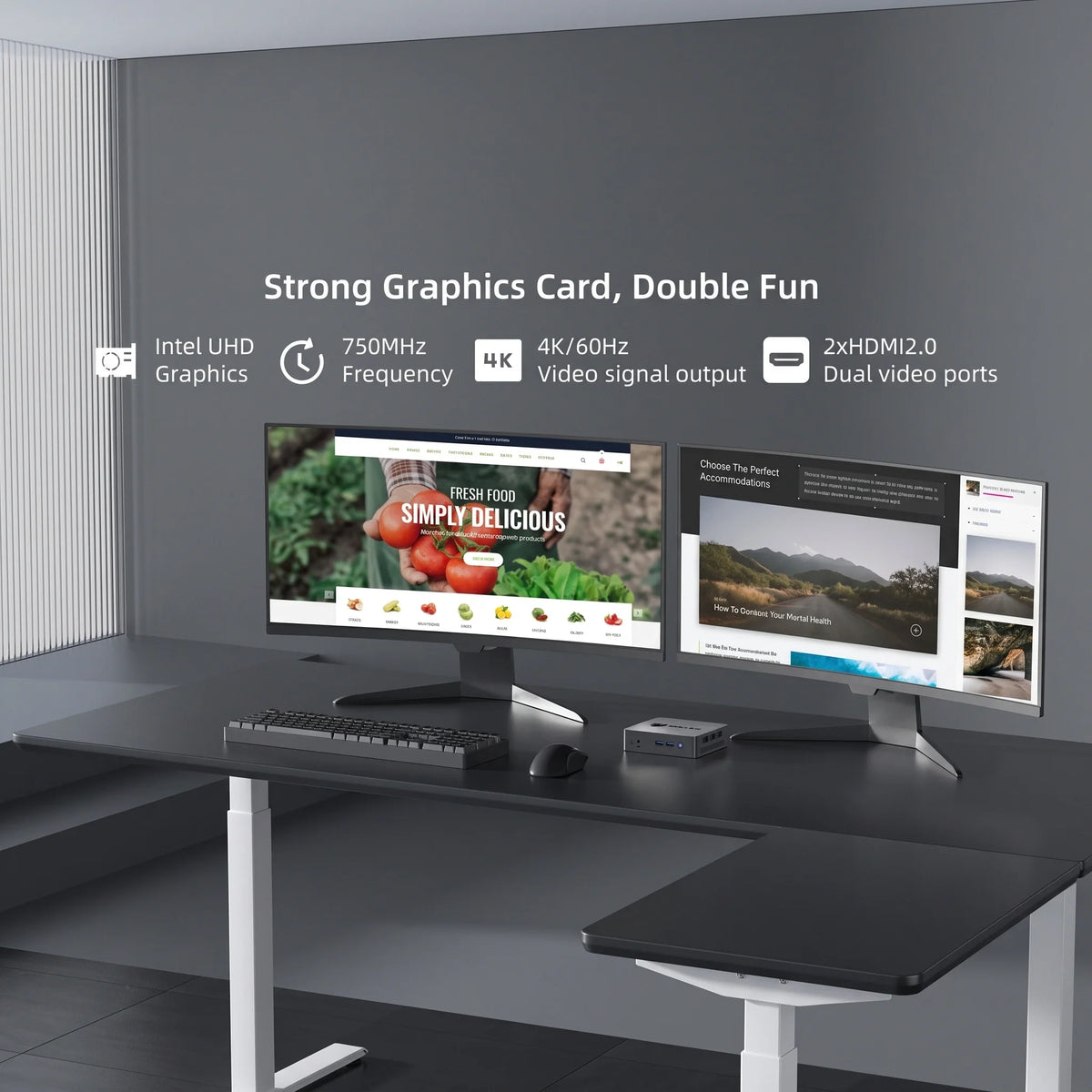
¿Estás pensando en configurar un sistema de doble monitor?
Muchos profesionales combinan su
(Una vez que elija sus pantallas, siga nuestro tutorial paso a paso en Cómo configurar dos monitores en Windows 11
Conclusión
A
¿Listo para encontrar el ordenador compacto ideal que combine con la configuración de escritorio de tus sueños? Explora la
Preguntas frecuentes (FAQ)
P: ¿Puede funcionar cualquier monitor con un?
A: Sí, siempre y cuando tu
P: ¿Es necesario 4K para un
R: No necesariamente. Si bien la resolución 4K ofrece una claridad impresionante, los monitores de 1440p (QHD) o 1080p (FHD) suelen ser más prácticos, requieren menos recursos gráficos integrados y son mucho más asequibles para el uso diario en la oficina o entre estudiantes.
P: ¿Puedo conectar dos monitores a una
A: ¡Absolutamente! La mayoría de los modernos
P: ¿Qué es el montaje VESA y por qué es importante?
A: VESA es un patrón de orificios estándar en la parte posterior de los monitores. Es importante porque muchos
P: ¿Necesito un monitor con alta frecuencia de actualización para un
A: Si solo usas el





