

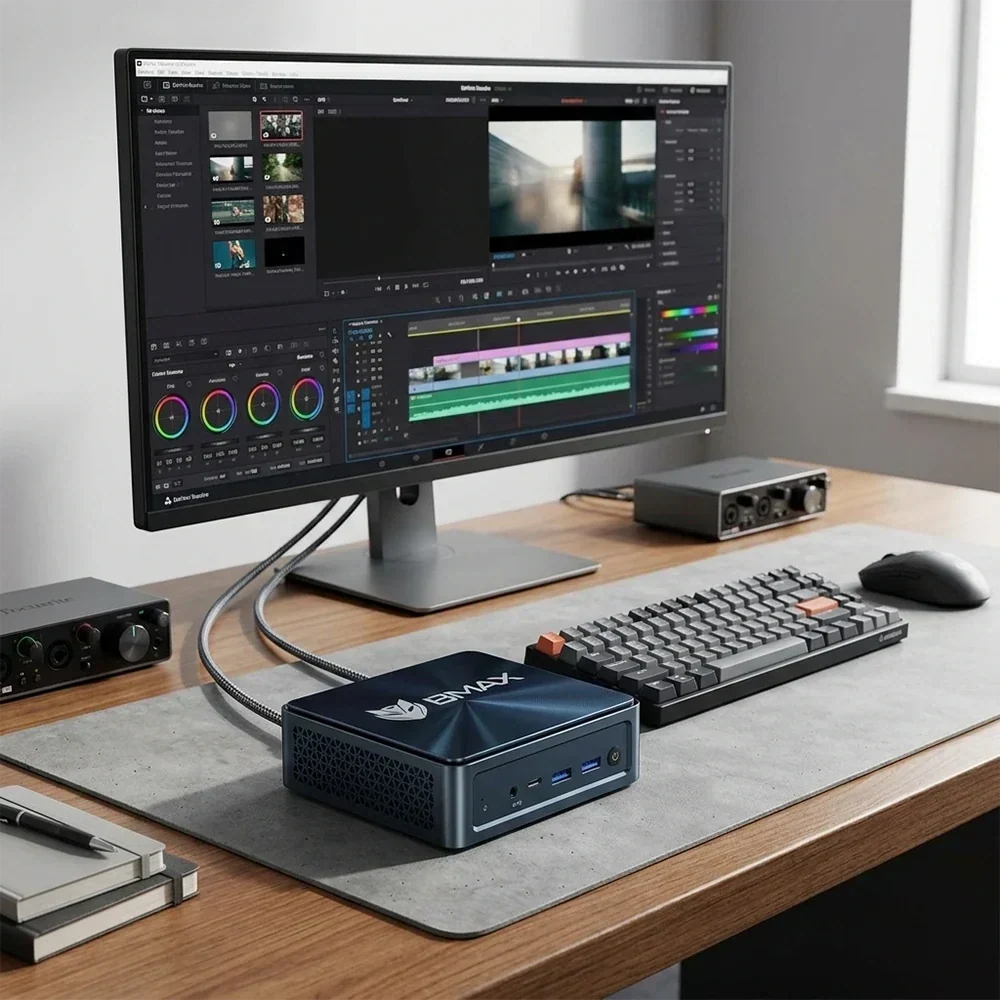
Traditionell bedeutete Videobearbeitung die Verwendung eines großen Desktop-Computers mit viel Speicherplatz, einer leistungsstarken Grafikkarte und ausreichender Kühlung für lange Rendering-Sitzungen.
Das ist nicht mehr die einzige Möglichkeit.
Modern Mini PCKompakte Computer bieten ausreichend Rechenleistung für viele Videobearbeitungs-Workflows und benötigen dabei deutlich weniger Platz als herkömmliche Desktop-PCs. Für YouTuber, Freelancer, Studenten, Kleinunternehmen und Content-Ersteller kann ein solcher Computer eine praktische Basis für eine Bearbeitungs-Workstation bilden.
Aber die Wahl eines Mini PC Die Wahl des richtigen Geräts für die Videobearbeitung unterscheidet sich von der Wahl des richtigen Geräts für das Surfen im Internet oder für Büroarbeiten.
Ein System, das sich beim Öffnen von Dokumenten schnell anfühlt, kann beim Durchsuchen von 4K-Filmmaterial, beim Anwenden von Effekten oder beim Exportieren eines langen Projekts in Schwierigkeiten geraten.
Worauf sollten Sie also bei der Auswahl des besten Produkts achten? Mini PC für die Videobearbeitung im Jahr 2026?

Was macht einen Mini PC Gut geeignet für Videobearbeitung?
Die Videobearbeitung vereint mehrere unterschiedliche Arbeitsabläufe.
Die CPU übernimmt zahlreiche Timeline-Operationen, Medienverarbeitungs- und Kodierungsaufgaben. Die GPU beschleunigt unterstützte Effekte, die Farbverarbeitung und andere Grafikarbeiten. Der Arbeitsspeicher (RAM) bestimmt, wie viele Projektdaten und Anwendungen verfügbar bleiben, während die SSD das Laden von Projekten, Dateiübertragungen und Cache-Operationen beeinflusst.
Auch die Kühlung spielt eine Rolle.
Im Gegensatz zum Surfen im Internet oder Büroarbeiten kann das Rendern von Videos den Prozessor über einen längeren Zeitraum hinweg dauerhaft belasten.
Das bedeutet eine gute Videobearbeitung. Mini PC sollte auf eine ausgewogene Hardware setzen, anstatt sich auf eine einzige beeindruckende Spezifikation zu verlassen.
Ist ein Mini PC Gut genug für 4K-Videobearbeitung?
Ja, aber die Antwort hängt von der Art des 4K-Projekts ab.
Das Bearbeiten eines einfachen 4K-YouTube-Videos mit Schnitten und simplen Übergängen unterscheidet sich sehr vom Bearbeiten mehrerer Streams von hochauflösendem Videomaterial mit Farbkorrektur, Rauschunterdrückung und komplexen Effekten.
Für leichtere 4K-Projekte bieten ein moderner Mehrkernprozessor, 16 GB RAM oder mehr und eine schnelle SSD einen guten Ausgangspunkt.
Für anspruchsvolle 4K-Workflows werden 32 GB RAM und eine höhere Grafikleistung zunehmend nützlich.
ProAuch xy-Medien können einen Unterschied machen. Anstatt das Originalmaterial in voller Auflösung während des gesamten Bearbeitungsprozesses zu verarbeiten, können Sie mit Proxy-Dateien in niedrigerer Auflösung arbeiten und beim Export wieder auf die Originalmedien zurückgreifen.
Dadurch lassen sich anspruchsvolle Projekte auf einem Kompaktcomputer deutlich besser bewältigen.
CPU: Was Processor – Was benötigen Sie für die Videobearbeitung?
Die CPU ist nach wie vor eine der wichtigsten Komponenten bei der Videobearbeitung. Mini PCDie
ProDie Leistung des Prozessors beeinflusst die Reaktionsfähigkeit der Zeitleiste, die Medienverarbeitung, die Kodierung und viele Softwarevorgänge.
Für einfache YouTube-Videos, Tutorials, Produktdemonstrationen und Social-Media-Inhalte kann ein moderner Prozessor der Mittelklasse ausreichend sein.
Anspruchsvollere Projekte profitieren von einer höheren, dauerhaften CPU-Leistung, insbesondere beim Exportieren langer Videos oder der Verarbeitung mehrerer Ebenen.
Die Anzahl der Kerne ist zwar nützlich, sollte aber nicht isoliert betrachtet werden. ProDie Prozessorarchitektur, das dauerhafte Taktverhalten und die thermische Leistung können allesamt Einfluss auf die reale Benutzererfahrung haben.
Dies ist insbesondere relevant in einem Mini PC weil kompakte Systeme weniger physischen Platz für die Kühlung bieten als große Desktop-Tower.
Brauchen Sie einen PowerVolle GPU für Videobearbeitung?
Nicht jeder Editor benötigt eine dedizierte High-End-Grafikkarte.
Für einfachere Bearbeitungsabläufe können integrierte Grafiken ausreichend sein, insbesondere bei der Arbeit mit moderaten Effekten und optimierten Medien.
Die GPU-Leistung gewinnt jedoch bei anspruchsvollen Effekten und Anwendungen wie DaVinci Resolve an Bedeutung.
Eine leistungsstärkere GPU kann dabei helfen:
- GPU-beschleunigte Effekte
- Farbkorrektur
- Mehrere Videoebenen
- Hochauflösende Zeitleisten
- Motion Graphics
- Komplexe Übergänge
- Geräuschreduzierung
Wenn Ihr Arbeitsablauf hauptsächlich aus dem Schneiden von Videomaterial und der Erstellung einfacher YouTube-Videos besteht, ist eine hohe Investition in die GPU-Leistung möglicherweise nicht erforderlich.
Bei anspruchsvollen Farbkorrekturen oder Projekten mit vielen Effekten verdient die Grafikleistung mehr Beachtung.

Wie viel RAM benötigt man für die Videobearbeitung?
Der Arbeitsspeicher (RAM) bestimmt, wie viele Arbeitsdaten Ihr System verarbeitet. Mini PC kann problemlos handhaben.
Für kleinere Projekte können 16 GB ein sinnvoller Ausgangspunkt sein.
Für die normale 4K-Bearbeitung und Multitasking bietet 32 GB deutlich mehr Speicherplatz.
Eine einfache Richtlinie lautet:
| RAM | Typische Videobearbeitungsanwendung |
|---|---|
| 8 GB | Sehr leichte Bearbeitung |
| 16 GB | 1080p, YouTube und allgemeine Inhalte |
| 32 GB | Regelmäßige 4K-Bearbeitung und Multitasking |
| 64 GB+ | Große professionelle Projekte und spezialisierte Arbeitslasten |
Es handelt sich hierbei eher um praktische Richtlinien als um strikte Vorgaben.
Ihre tatsächlichen Anforderungen hängen von der Bearbeitungssoftware, dem Videomaterial, den Codecs, der Projektgröße und anderen gleichzeitig laufenden Anwendungen ab.
Jemand, der beispielsweise 4K-Aufnahmen bearbeitet und dabei Photoshop, einen Browser und eine Audio-Software verwendet, profitiert von mehr Arbeitsspeicher als jemand, der nur mit einem einfachen Videoeditor arbeitet.
Für eine ausführlichere Erklärung Mini PC Speicheranforderungen, siehe Wie viel RAM braucht man wirklich in einem Mini PC Und im Jahr 2026? 8 GB vs. 16 GB vs. 32 GB.
Wie viel SSD-Speicherplatz benötigen Sie für die Videobearbeitung?
Videoprojekte verbrauchen schnell Speicherplatz.
Ein einzelnes Projekt kann Originalmaterial, Proxy-Dateien, Vorschauen, Audio, Projektdateien, Cache-Dateien und finale Exporte umfassen.
Eine 256-GB-SSD kann sehr schnell zum Engpass werden.
Für viele Kreative sind 512 GB ein praktischerer Ausgangspunkt. Wer regelmäßig mit 4K-Material arbeitet, profitiert von 1 TB oder mehr, das deutlich mehr Speicherplatz bietet.
Die SSD-Geschwindigkeit spielt ebenfalls eine Rolle.
NVMe-SSDs bieten im Allgemeinen einen deutlich höheren Durchsatz als SATA-SSDs, was beim Übertragen großer Videodateien und beim Umgang mit Projekt- oder Cache-Daten von Vorteil sein kann.
Die SSD-Geschwindigkeit ist jedoch nur ein Teil der Bearbeitungsleistung.
CPU-Leistung, GPU-Beschleunigung, RAM, Codecs und Softwareoptimierung tragen alle zum Gesamterlebnis bei.
Einen detaillierteren Speichervergleich finden Sie unter NVMe vs. SATA SSD für Mini PCs: Welcher Speicher ist der beste?.

Premiere Pro vs. DaVinci Resolve: Spielt die Software eine Rolle?
Ja.
Unterschiedliche Bearbeitungsanwendungen stellen unterschiedliche Anforderungen an Ihre Hardware.
Mini PC für Adobe Premiere Pro
Adobe Premiere Pro wird häufig für YouTube-Videos, kommerzielle Inhalte, Tutorials, Social-Media-Videos und professionelle Produktionen verwendet.
A Mini PC für Premiere Pro Idealerweise sollte Folgendes vorhanden sein:
- Ein moderner Mehrkernprozessor
- Mindestens 16 GB RAM für weniger rechenintensive Arbeitsabläufe.
- 32 GB für anspruchsvollere Projekte
- Schneller NVMe-Speicher
- Kompatible Hardwarebeschleunigung
- Ausreichende Grafikleistung für die von Ihnen verwendeten Effekte
Für einfache Bearbeitungen ist eine extrem leistungsstarke GPU möglicherweise nicht erforderlich.
Bei komplexen 4K-Projekten wird die zusätzliche Grafikleistung immer nützlicher.
Mini PC für DaVinci Resolve
DaVinci Resolve kann in vielen anspruchsvollen Workflows die GPU-Leistung stärker gewichten.
Wenn Resolve Ihre primäre Bearbeitungsanwendung ist, achten Sie besonders auf die Grafikfunktionen.
Dies ist insbesondere relevant für die Farbkorrektur, Fusion-Effekte und andere GPU-intensive Aufgaben.
RAM- und CPU-Leistung bleiben wichtig, aber das ideale Verhältnis kann von einem grundlegenden Schneide-Workflow abweichen.
1080p vs. 4K: Welches ist besser? Mini PC Sollen Sie sich entscheiden?
Die Wahl der Zielauflösung ist eine der einfachsten Möglichkeiten, die Hardwareanforderungen einzugrenzen.
Bei 1080p-YouTube-Videos und Social-Media-Inhalten haben Sie deutlich mehr Flexibilität.
Ein moderner Mini PC Mit 16 GB RAM und schnellem SSD-Speicher bewältigt er viele alltägliche Bearbeitungsabläufe.
Die Bearbeitung in 4K erhöht die Anforderungen an das System.
Für reguläre 4K-Produktionen ist eine Konfiguration mit rund 32 GB RAM, 1 TB NVMe-Speicher und einer höheren Grafikleistung eine sinnvolle Wahl.
Die Auflösung allein bestimmt jedoch nicht die Arbeitsbelastung.
Eine komprimierte 4K-Datei kann sich ganz anders verhalten als professionelles RAW-Material oder Aufnahmen mit hoher Bitrate.
Kamera, Codec, Bildrate, Effekte und Projektstruktur beeinflussen alle die tatsächlichen Hardwareanforderungen.
Warum Kühlung bei langen Videoexporten wichtig ist
Bei der Videobearbeitung geht es nicht nur um Höchstleistungen.
Ein langer Exportvorgang kann die CPU über einen längeren Zeitraum belasten, weshalb eine anhaltende Leistungsfähigkeit wichtig ist.
Bei der Bewertung eines Mini PC Für die Videobearbeitung sollten Sie Folgendes beachten:
- Kühlarchitektur
- Belüftung
- Lüfterkonfiguration
- Dauerhafte Leistung
- Chassis-Design
- Erwartete Arbeitslastdauer
BMAX nutzt seine Kühlsystem der Raumkapsel auf ausgewählten Mini PC Modelle als Teil seines kompakten thermischen Designansatzes.
Für weitere Informationen über Mini PC Geräusch- und Wärmeverhalten, siehe Sind Mini PCIst es laut? Geräuschpegel und Kühlung in Kompaktcomputern erklärt.
Welchen Monitor sollten Sie für die Videobearbeitung verwenden?
Ein guter Monitor ist ein wichtiger Bestandteil der Bearbeitungs-Workstation.
Ein größeres Display bietet mehr Platz für die Zeitleiste, den Medienbrowser, das Vorschaufenster und die Bearbeitungssteuerelemente.
Auch die Entschlossenheit spielt eine Rolle.
Für die 4K-Videoproduktion bietet ein 4K-Display eine detailliertere Ansicht des Videomaterials und der Bearbeitungsoberfläche.
Die Farbgenauigkeit kann auch dann wichtig werden, wenn Sie eine Farbkorrektur oder ein Grading durchführen.
Bevor Sie einen Monitor kaufen, überprüfen Sie die Mini PCVerfügbare Displayausgänge und unterstützte Auflösungen.
Weitere Hinweise finden Sie unter Wie man den besten Monitor für ein Mini PC im Jahr 2026: Größe, Auflösung & Häfen.
Kann ein Mini PC Unterstützung für ein Dual-Monitor-Bearbeitungs-Setup?
Ja, vorausgesetzt Mini PC Unterstützt die erforderlichen Anzeigeausgänge und Auflösungen.
Ein Dual-Monitor-Setup kann für die Videobearbeitung nützlich sein.
Auf einem Bildschirm können die Zeitleiste und die Bearbeitungssteuerelemente angezeigt werden, während auf dem zweiten Bildschirm die Videovorschau, der Medienbrowser oder Referenzmaterial zu sehen ist.
Die Displayunterstützung variiert jedoch zwischen Mini PC Modelle.
Prüfen Sie die tatsächlichen Spezifikationen, anstatt anzunehmen, dass jeder HDMI-, DisplayPort- oder USB-C-Anschluss die gleiche Konfiguration unterstützt.
Installationsanweisungen finden Sie unter So richten Sie zwei Monitore unter Windows 11 ein Mini PC.
Empfohlen Mini PC Spezifikationen für verschiedene Videobearbeitungs-Workflows
Es gibt keine einheitliche Konfiguration, die jeder Editor benötigt.
Passen Sie die Hardware stattdessen an Ihre tatsächliche Arbeitslast an.
| Bearbeitungsablauf | Praktische Konfiguration |
|---|---|
| Grundlegende 1080p-Bearbeitung | Moderner Prozessor, 16 GB RAM, 512 GB SSD |
| YouTube-Inhalte | Moderner Prozessor, 16–32 GB RAM, schnelle SSD |
| Reguläre 4K-Bearbeitung | Leistungsstärkere CPU, 32 GB RAM, 1 TB NVMe |
| Multilayer 4K | Leistungsstarke CPU + GPU, 32 GB+ RAM |
| Starke Farbkorrektur | Leistungsstärkere GPU, 32 GB+ RAM |
| Große professionelle Projekte | Hochleistungs-CPU/GPU, 32–64 GB+ RAM |
Diese sollten eher als praktische Ausgangspunkte denn als feste Anforderungen betrachtet werden.
Ein ausgewogenes System ist im Allgemeinen sinnvoller, als hohe Investitionen in eine Komponente zu tätigen und dabei einen anderen Teil des Arbeitsablaufs einzuschränken.
Mini PC vs. Desktop für die Videobearbeitung
Traditionelle Desktop-Computer haben nach wie vor ihre Vorteile.
Ein großer Desktop-PC bietet Platz für leistungsstärkere Grafikkarten, zusätzliche interne Laufwerke und größere Kühlsysteme.
A Mini PC bietet eine andere Reihe von Vorteilen.
Es benötigt weniger Platz auf dem Schreibtisch, ist gut mit externen Speichermedien kompatibel und erleichtert den Aufbau einer kompakten Bearbeitungs-Workstation um ein oder zwei externe Monitore.
Für YouTuber, Freelancer, Studenten, Kleinunternehmen und Kreative, die hauptsächlich mit 1080p- oder moderaten 4K-Projekten arbeiten, ist ein leistungsfähiger Mini PC kann eine praktische Alternative zu einem herkömmlichen Desktop-PC sein.
Wenn Sie immer noch vergleichen Mini PCim Vergleich zu anderen Desktop-Formaten, die breitere Mini PC Kaufberatung 2026: So wählen Sie den richtigen Mini-Computer aus kann bei der umfassenderen Kaufentscheidung helfen.
Wie man das Beste auswählt Mini PC für Videobearbeitung im Jahr 2026
Vor dem Kauf sollten Sie folgende Punkte prüfen:
1. CPU
Wählen Sie einen Prozessor, der Ihrer Bearbeitungsauflösung und Projektkomplexität entspricht.
2. GPU
Achten Sie besonders auf die Grafikleistung, wenn Sie DaVinci Resolve oder GPU-intensive Effekte verwenden.
3. RAM
16 GB reichen für leichtere Projekte aus, während 32 GB für anspruchsvolle 4K-Workflows die bessere Wahl sind.
4. Lagerung
Achten Sie auf schnellen NVMe-Speicher und ausreichend Kapazität für Videomaterial, Cache und Projektdateien.
5. Kühlung
Bei langen Exporten gewinnt die nachhaltige thermische Leistung an Bedeutung.
6. Display-Anschlüsse
Stellen Sie sicher, dass Mini PC Unterstützt die benötigte Auflösung und Anzahl an Displays.
7. Aufrüstbarkeit
Prüfen Sie, ob Arbeitsspeicher (RAM) und Speicherplatz erweitert oder ausgetauscht werden können.
8. Bearbeitungssoftware
Die ideale Konfiguration kann je nachdem, ob Sie hauptsächlich Premiere verwenden, variieren. Pro, DaVinci Resolve oder eine andere Anwendung.
Der beste Mini PC Für die Videobearbeitung ist daher nicht unbedingt diejenige mit den höchsten Spezifikationen erforderlich.
Es ist diejenige, die am besten zu Ihrer tatsächlichen Arbeitsbelastung passt.
Schlussbetrachtung
Mini PCSie haben sich zu praktischen Optionen für ein breiteres Spektrum von Videobearbeitungs-Workflows entwickelt.
Für einfache 1080p-Bearbeitung reichen für viele Benutzer eine moderne CPU, 16 GB RAM und ein schneller SSD-Speicher aus.
Für regelmäßige 4K-Bearbeitung werden 32 GB RAM, größerer NVMe-Speicher und eine stärkere Grafikleistung relevanter.
Wichtig ist es, den gesamten Arbeitsablauf zu bewerten, anstatt sich auf eine einzelne Spezifikation zu konzentrieren.
Berücksichtigen Sie die Auflösung Ihres Videomaterials, den Codec, die Bearbeitungssoftware, die Anzahl der Videospuren, die Effekte, die Exportfrequenz und den Speicherplatzbedarf.
Sobald diese Anforderungen klar sind, geht es an die Auswahl eines Mini PC Die Videobearbeitung wird dadurch viel einfacher.
Erkunden Sie die BMAX Mini PC Sammlung einen kompakten Computer für die tägliche Arbeit, die Erstellung von Inhalten und anspruchsvolle Rechenaufgaben zu finden.
Häufig gestellte Fragen
Kann ein Mini PC 4K-Video bearbeiten?
Ja. Ein korrekt konfigurierter Mini PC Es kann viele 4K-Bearbeitungs-Workflows bewältigen. Die tatsächliche Leistung hängt von CPU, GPU, RAM, Speicher, Codec und Bearbeitungssoftware ab.
Reichen 16 GB RAM für die Videobearbeitung aus?
16 GB reichen für einfache 1080p-Bearbeitung und kleinere Projekte aus. Für häufige 4K-Bearbeitung und Multitasking bieten 32 GB mehr Arbeitsspeicher.
Ist eine GPU für die Videobearbeitung wichtig?
Ja, insbesondere für GPU-beschleunigte Effekte, Farbkorrektur und anspruchsvolle Workflows. Die Bedeutung der GPU-Leistung hängt von Ihren Software- und Bearbeitungsanforderungen ab.
Kann ein Mini PC Premiere ausführen Pro?
Ja. A Mini PC Mit einem kompatiblen, modernen Prozessor, ausreichend RAM, schnellem Speicher und einer entsprechenden Grafikkarte kann Premiere ausgeführt werden. ProDie
Kann ein Mini PC DaVinci Resolve ausführen?
Ja. Die GPU-Leistung verdient jedoch besondere Beachtung, da viele anspruchsvolle DaVinci Resolve-Workflows die GPU-Ressourcen erheblich nutzen können.
Wie viel SSD-Speicher benötige ich für die Videobearbeitung?
512 GB reichen für kleinere Projekte aus, während 1 TB oder mehr für regelmäßige 4K-Bearbeitung und größere Medienbibliotheken praktischer ist.
Sind Mini PCIst es gut für die YouTube-Videobearbeitung?
Ja. Ein fähiger Mini PC Kann viele YouTube-Workflows bewältigen, einschließlich Bearbeitung, Kodierung und Inhaltsproduktion, und benötigt dabei deutlich weniger Platz auf dem Schreibtisch als ein herkömmlicher Desktop-PC.





