

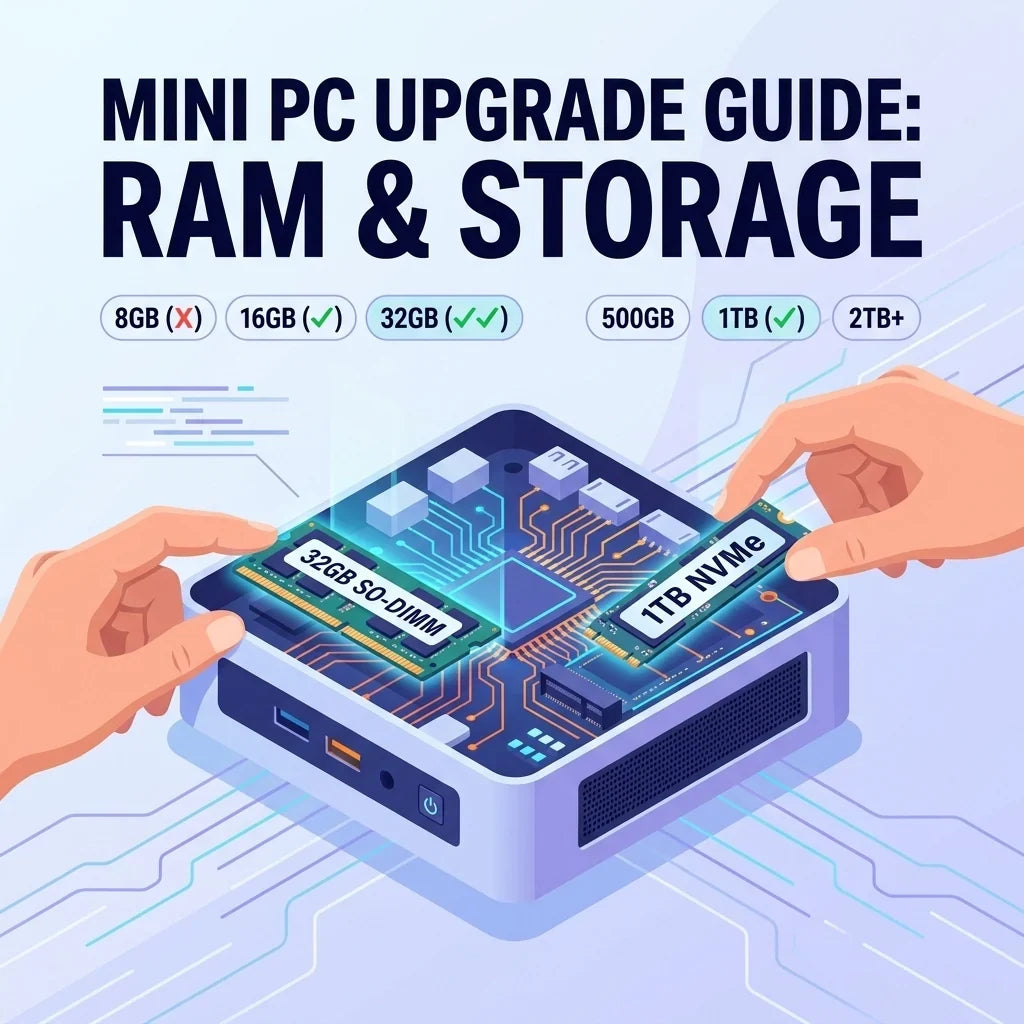
ミニPC のRAMとストレージのアップグレードガイド:選び方 & アップグレード
メモリとストレージを自分でアップグレードすることは、小型コンピュータの規模を拡大する上で最も費用対効果の高い方法です。ただし、ユニットが恒久的に半田付けされた部品によって完全に制限されていないことが前提となります。
このガイドは、明確なワークロードベースのフレームワークを確立するために作成しました。これにより、購入すべき仕様、ベアボーンユニットを選択するタイミング、そして独自のカスタムハードウェアを安全に構築する方法を正確に判断できるようになります。
(最初から適切なシステムを選択するためのより詳しい情報については、こちらをご覧ください) 2026年
主なポイント
-
16GBが新たな基準となる。 8GBでは最新のWindows 11での生産性には不十分であり、32GB以上が必要となるのは仮想化、ビデオ編集、または負荷の高いホームラボでの使用に限られる。
-
形状は重要です。
ミニPC のRAMアップグレードを成功させるには、 SO-DIMM メモリ(標準のデスクトップ U-DIMM ではない)、およびストレージのアップグレードは、多くの場合 M.2 の長さによって制限されます(e.g. , 2280対2242)。 -
熱特性が保管場所を決定する: 適切なヒートシンクなしで
ミニPC に超高速のPCIe Gen 4またはGen 5 NVMeドライブをインストールすると、多くの場合、熱による性能低下が発生し、速度面でのメリットが相殺されてしまいます。 -
「はんだ付け済み」の仕様書を確認してください。 すべての
ミニPC がアップグレードできるわけではありません。LPDDR(はんだ付け式)か標準DDR(ソケット式)かを確認することは、購入前の重要なステップです。
ワークロードの定義:仕様と実際の成果を結びつける
ハードウェアの仕様を単独で決定してはいけません。ハードウェアのニーズは日々の使用状況に応じて比例的に変化するため、コンポーネントを実際のワークフローに正確に合わせることで、過剰な支出やボトルネックの発生を防ぐことができます。
1. オフィスおよびメディア利用状況(基準値)
基本的なコンピューティングタスクがエントリーレベルのティアを定義します。これには、ブラウザベースのアプリケーション、4K ビデオ再生、および標準的な Office ソフトウェアが含まれます。ここでの主な目標は、スムーズな応答性です。ブラウザは、数十個のタブを開いたままにすると大量のリソースを消費するため、シームレスなマルチタスクが成功のコア指標となります。システムは、 ページファイルスワッピング (システムが低速なストレージドライブを緊急用RAMとして使用する場合、パフォーマンスが瞬時に低下する。)
2. クリエイティブな生産性と軽めのゲーム(ミドルティア)
ミドルレンジモデルでは、Lightroom/Photoshopでの写真編集、1080pビデオレンダリング、あるいは内蔵グラフィックスのみで動作する軽めのゲームなど、より高度なハードウェア処理能
3.ホームラボ、仮想化、ローカルAI(上級編)
パワーユーザーは、Proxmox環境、複数のDockerコンテナ、またはローカルの大規模言語モデル(LLM)を実行することで、小型コンピュータの性能を限界まで引き出します。これらのタスクは同時に膨大な量のシステムリソースを消費するため、相当なハードウェアオーバーヘッド、仮想マシン(VM)への十分なメモリ割り当て、そして24時間365日の連続読み書きサイクルに耐えられる高耐久性ストレージドライブが必要となります。
(生の処理能

ミニPC のRAMアップグレードフレームワーク:どれくらいの容量が必要なのか?
メモリ最適化は、まずオペレーティングシステムの基本要件を理解することから始まります。Windows 11は動作するだけで約3~4ギガバイトのメモリを確保し、統合グラフィックスプロセッサはビデオ処理のためにさらにシステムメモリを消費します。
(メモリ容量の詳細については、専用ガイドをご覧ください。) 2026年の
現代のワークロードにおけるメモリ階層の構成は以下のとおりです。
-
8GB容量: 日常的に使用するメインマシンとしてはほぼ時代遅れです。単機能のデジタルサイネージや軽量なヘッドレスLinuxサーバーにのみ推奨されます。Windows 11では動作が非常に重くなります。
-
16GB容量: ユーザーの80%にとってまさに理想的なスペック。オフィスワーク、負荷の高いウェブブラウジング、マルチタスク処理に十分な余裕を提供します。
-
32GB容量: 高度なクリエイティブ業務を行うプロフェッショナル、中程度のホームラボユーザー、およびメモリを大量に消費する環境でソフトウェア開発を行うユーザーにとって不可欠です。
-
64GB以上の容量: ニッチな分野。大規模な仮想化クラスタや、ローカルAIモデルのローカルテストにのみ必要となる。
デュアルチャネル義務化
常に走る 2つのペアになったメモリスティック 大容量モジュールを1枚搭載するのではなく、8GBのメモリスティックを2枚搭載することで、16GBのメモリスティックを1枚搭載するよりもはるかに優れたパフォーマンスが得られます。これは、デュアルチャネル構成によりメモリ帯域幅が2倍になり、統合グラフィックスとシステム全体の応答性が大幅に向上するためです。
ストレージの拡張:容量、速度、そして熱に関する現実
ストレージ容量は、コンピュータに保存できるアプリケーション、ゲーム、ファイルの数、そして起動速度を左右します。
-
500GBの容量: クラウドファーストのユーザーに最適です。基本的なOSのインストールや日常的なアプリは問題なく動作しますが、最新の大型ゲームには対応しきれません。
-
1TB容量: ほとんどの購入者にとって標準的な推奨モデルです。ソフトウェア、アプリケーション、ローカルファイルストレージのための十分な容量を備えています。
-
2TB以上の容量: ローカルメディアライブラリ、Plexサーバー運用者、ビデオ編集者、そして大規模なゲームライブラリにとって不可欠です。
ストレージの熱トラップ
多くのユーザーは、高性能なPCIe Gen 4またはGen 5 NVMeドライブに過剰な費用をかけています。超小型コンピュータにおける超高速ストレージについては、懐疑的な見方をすることをお勧めします。小型シャーシ設計では熱がすぐにこもり、ハイエンドドライブは必然的に熱限界に達します。ドライブコントローラは、 転送速度を第3世代レベルまで制限する ハードウェアの損傷を防ぎ、高価なドライブが中級クラスのドライブよりも遅くならないようにするため。
信頼性が高く、発熱の少ないミドルレンジの第4世代NVMe SSDにグラフェン製ヒートスプレッダーを組み合わせることが、最も賢明な実装方法と言えるでしょう。

アップグレード前のハードウェア互換性と実装リスク
市販されているすべての小型コンピュータをアップグレードできるわけではありません。メーカーはスペースを節約したりコストを削減したりするために、部品を固定化している場合が多いのです。
1. アップグレードの阻害要因の特定
-
RAMの種類(SO-DIMM vs. LPDDR): SO-DIMMとは、簡単に増設できる標準的なソケット式のノートパソコン用メモリのことです。LPDDRメモリチップは、マザーボードに直接半田付けされています。 LPDDRシステムはアップグレードできません。 仕様書で「LPDDR」などの用語を必ず確認してください。5".
-
ストレージのフォームファクター: M.2 NVMeドライブにはさまざまな長さがあります。標準 M.2 2280 ドライブは価格と入手性が最も優れているが、マイクロサイズのコンピュータには物理的に短いものが必要になることが多い M.2 2242 ドライブ。やや背の高いシャーシモデルの中には、セカンダリの2.5インチSATAベイを備えているものもあります。
2. 導入リスク
ぎっしりと詰まったコンピューターを開ける作業には、物理的な危険が伴います。メーカーはWi-Fiアンテナに繊細なリボンケーブルを使用したり、SATAコネクタを取り外し可能な底板に直接取り付けたりすることがよくあります。底板を無理に引っ張ると、これらの壊れやすいリボンケーブルが破損する可能性があります。さらに、シャーシの小さなネジは簡単にネジ山が潰れてしまうため、必ず適切なサイズの精密なドライバーを使用してください。
基本仕様か既製品か:費用対効果分析
購入者は通常、完全に組み立てられたシステムを購入するか、 最低限のユニット (プロセッサ、マザーボード、シャーシは含まれるが、メモリとストレージは含まれない。)
メーカーが工場出荷時のRAMやストレージのアップグレードに高額な料金を請求する場合、自分でベアボーンユニットを購入して後付けパーツを追加する方が経済的に理にかなっています。OEMが16GBから32GBへのアップグレードに莫大な追加料金を請求する場合、ベアボーンユニットを購入して自分で後付けパーツを追加すれば、大幅な節約になります。
例外: 企業購買担当者やオフィス機器管理者は、通常、必要最低限の機能しか備えていないシステムは避けるべきです。すぐに使える状態と統一された保証サポートは、ハードウェアコストの削減以上に、貴重なIT導入時間を節約できます。
結論
小型コンピューターの適切なサイズを選ぶことで、無駄な出費を防ぎ、スムーズな日常操作を実現できます。一般ユーザーであれば、16GBのメモリと1TBのストレージを組み合わせることで最適なパフォーマンスが得られるでしょう。一方、パワーユーザーの場合は、32GBを最低限の要件とすべきです。
選択したモデルが、はんだ付けされたメモリチップではなく、ソケット式のSO-DIMMスロットを使用していることを必ず確認してください。 (フォームファクターの比較に関するより詳しい情報については、当社のガイドをご覧ください。)
よくある質問(FAQ)
Q:
A:これはメーカーと現地の消費者保護法によって異なります。多くのブランドは、ユーザーが簡単にアップグレードできるようにシャーシを設計していますが、工場出荷時のシールを剥がすと、サポートが遅れる場合があります。必ず公式の保証条件を確認してください。
Q:
A:異なるブランド、容量、速度のメモリを混用することは避けてください。メモリの仕様が一致しないと、システムは共通の最低速度にクロックダウンされ、システムの不安定性やブルースクリーンが発生する可能性があります。必ず同じ仕様の2枚組メモリキットを購入してください。
Q:新しくインストールしたRAMの動作速度が低いのはなぜですか?
A:小型コンピュータには、XMPやEXPOオーバークロックプロファイルを有効にするために必要な高度なBIOS設定が備わっていないことがよくあります。そのため、高速ゲーミングメモリはデフォルトで低速な標準JEDECプロファイルになってしまいます。JEDEC規格で目標速度をネイティブにサポートするメモリを購入してください。
Q:
A:やや背の高いモデルの多くは、内部に2.5インチSATAベイまたはセカンダリM.2 NVMeスロットを備えています。ただし、超薄型モデルは通常、ドライブを1台しかサポートしていません。セカンダリストレージを購入する前に、お使いのモデルのレイアウト仕様をご確認ください。





