

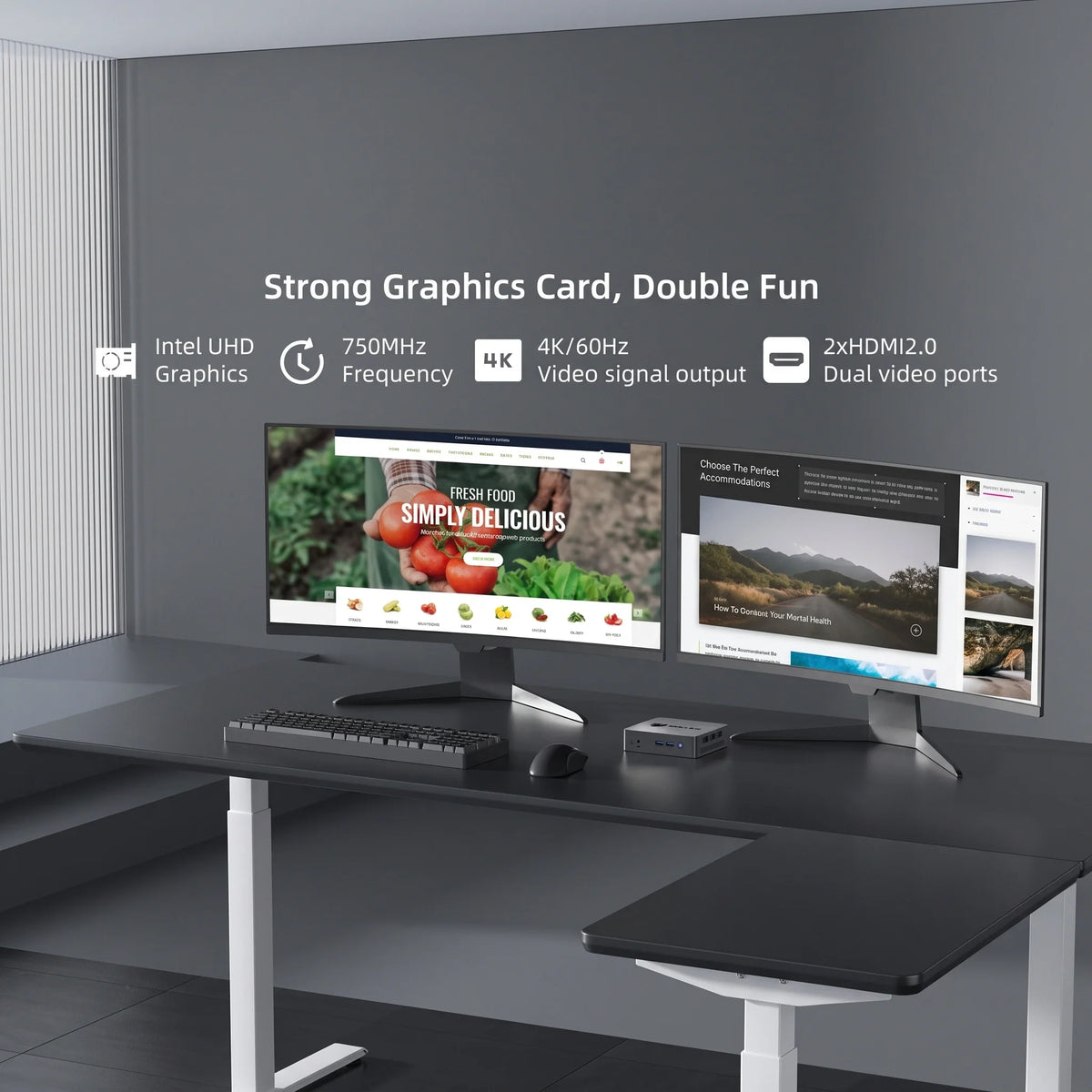
Acquistare un
Il monitor è la finestra su tutto ciò che fai, che tu stia creando fogli di calcolo finanziari, scrivendo codice, modificando foto ad alta risoluzione o guardando film in streaming in 4K. Abbinare il tuo computer compatto a un monitor sbagliato ti porterà presto a incorrere in fastidiosi problemi di risoluzione, frequenze di aggiornamento lente o frustranti incompatibilità delle porte.
Quindi, come si sceglie il monitor migliore per un
Questa guida completa illustra tutto ciò che è necessario sapere su dimensioni dello schermo, risoluzione, tecnologia del pannello e connessioni di porta essenziali.

1. Quali porte utilizzare: HDMI, DisplayPort o USB-C?
Prima di esaminare la qualità dell'immagine, è necessario verificare la compatibilità dell'hardware.
-
HDMI (HDMI 2.0 o 2.1): Lo standard più comune. Quasi ogni
Mini PC Il monitor è dotato di porta HDMI. Gestisce senza problemi sia video che audio ad alta definizione. Se desideri video 4K fluidi a 60Hz o superiori, cerca un monitor con HDMI 2.0 o versioni successive. -
DisplayPort (DP 1.4+): Estremamente popolare tra professionisti, programmatori e postazioni di lavoro con più monitor. DisplayPort offre una maggiore larghezza di banda dati, risultando ideale per frequenze di aggiornamento elevate e configurazioni multi-schermo ordinate.
-
USB-C (con modalità DP Alt): Alcuni avanzati
Mini PC Sono dotati di porte USB-C complete che possono trasmettere video, dati e alimentazione tramite un singolo cavo. Se il monitor supporta l'alimentazione tramite USB-C, può ridurre drasticamente l'ingombro dei cavi sulla scrivania.
(Prima di acquistare qualsiasi apparecchiatura, è sempre consigliabile verificare le specifiche native del computer utilizzando il nostro strumento completo 2026

2. Risoluzione: 1080p, 1440p (QHD) o 4K?
La risoluzione determina la nitidezza del testo e lo spazio disponibile sul desktop per gestire le applicazioni.
-
1080p Full HD (1920 x 1080):
-
Ideale per: Configurazioni economiche, lavoro d'ufficio di base, studenti e scrivanie di dimensioni ridotte.
-
Perché sceglierlo: È conveniente, facile per i principianti
Mini PC La grafica integrata garantisce una guida fluida e il testo rimane comodamente leggibile su schermi fino a 24 pollici.
-
-
1440p QHD (2560 x 1440):
-
Ideale per:
Pro grammatica, lavoro da casa e multitasking in generale. -
Perché sceglierlo: È ampiamente considerata la risoluzione ideale per i monitor da 27 pollici. Offre una superficie di visualizzazione significativamente maggiore rispetto al 1080p senza richiedere la potenza di calcolo elevata di un display 4K.
-
-
4K
Ultra HD (3840 x 2160):-
Ideale per: Creatori di contenuti, appassionati di media e professionisti che lavorano con foto o video ad alta risoluzione.
-
Perché sceglierlo: Offre un testo nitidissimo e una chiarezza straordinaria.Assicurati solo che il tuo
Mini PC Supporta l'uscita 4K a 60Hz.
-
3. Dimensioni dello schermo ed ergonomia
Le dimensioni fisiche del monitor devono essere compatibili con la stanza, la profondità della scrivania e la vista.
-
Da 22 a 24 pollici: Ideale per spazi ristretti, piccole scrivanie per studenti o configurazioni multi-monitor in cui non si desiderano schermi fisici di grandi dimensioni.
-
27 pollici: Lo standard universale per la produttività moderna. Offre spazio sufficiente per affiancare comodamente due finestre a schermo intero utilizzando Assistente Snap di Windows.
-
32 pollici e oltre: Ideale per gli amanti dei media e i professionisti che necessitano di un ampio schermo, anche se richiede una scrivania più profonda per evitare di sedersi troppo vicino.
Verifica la compatibilità con il supporto VESA.
Poiché stai usando un
4. Tipologie di pannello: IPS vs. VA vs. OLED
Quando si acquistano display, ci si imbatte in diverse tecnologie di pannelli. Per quasi tutti
-
IPS: Ideale per il lavoro d'ufficio in generale, la progettazione, la programmazione e la fruizione di contenuti multimediali.
-
VA: Offre neri più profondi e un contrasto più elevato, risultando ideale per ambienti bui, sebbene i colori possano variare leggermente se visti da angolazioni estreme.
-
OLED: Contrasto straordinario e colori vivaci, ma in genere molto più costosi; ideali per lavori creativi di alto livello o per l'intrattenimento.

Stai pensando a una configurazione a doppio monitor?
Molti professionisti abbinano il loro
(Una volta scelti i display, segui il nostro tutorial passo passo su Come configurare due monitor su Windows 11
Conclusione
UN
Pronto a trovare il computer compatto ideale per completare la tua postazione di lavoro da sogno? Esplora
Domande frequenti (FAQ)
D: Qualsiasi monitor può funzionare con un
A: Sì, a patto che il tuo
D: Il 4K è necessario per un
R: Non necessariamente. Sebbene il 4K offra una nitidezza straordinaria, i monitor 1440p (QHD) o 1080p (FHD) sono spesso più pratici, meno impegnativi per le schede grafiche integrate e molto più convenienti per l'uso quotidiano in ufficio e per gli studenti.
D: Posso collegare due monitor a un
A: Assolutamente! La maggior parte dei moderni
D: Cos'è il montaggio VESA e perché è importante per
A: VESA è uno schema di fori standard sul retro dei monitor. È importante perché molti
D: Ho bisogno di un monitor con frequenza di aggiornamento elevata per un
A: Se usi solo il





