

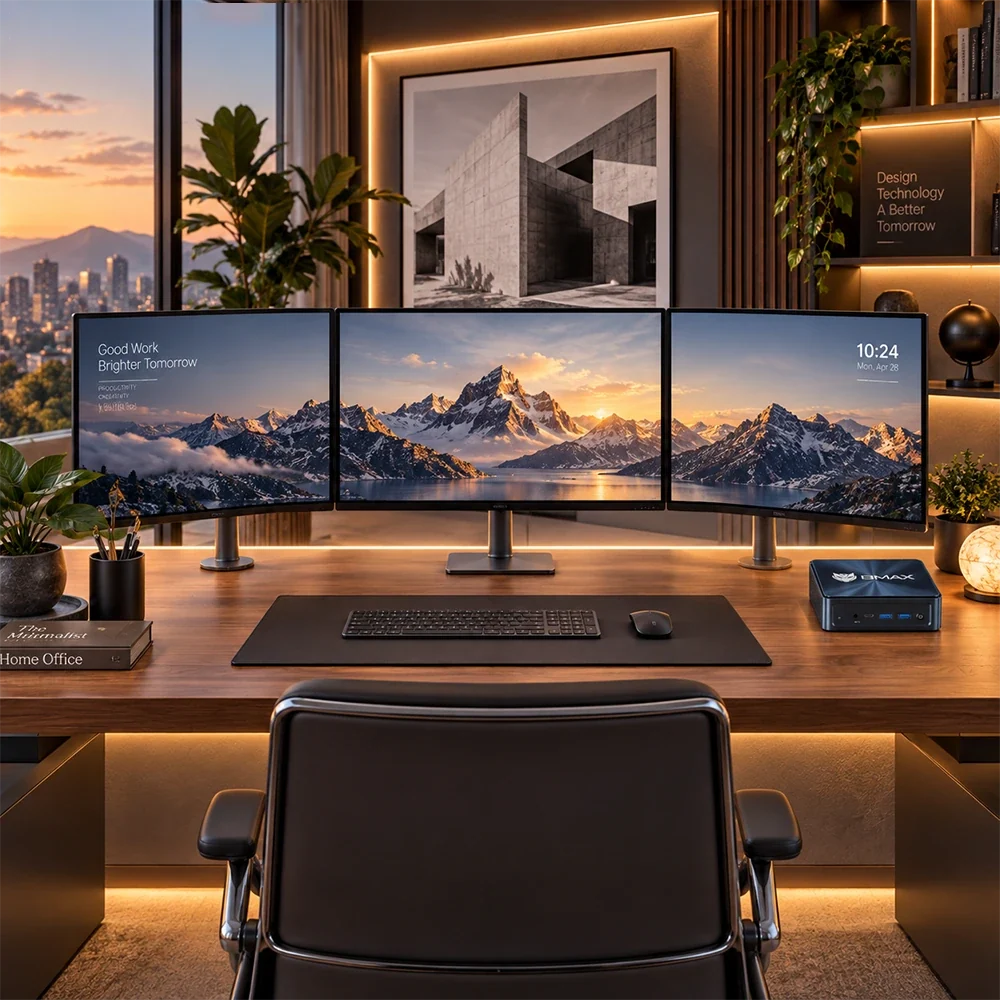
Soyons honnêtes : rien n’est plus néfaste pour la productivité qu’un bureau encombré et chaotique. Si votre espace de travail est actuellement enseveli sous une imposante tour d’ordinateur bruyante, un enchevêtrement de câbles d’alimentation et un écran exigu, il est temps de changer les choses.
En 2026, la définition d'un espace de travail idéal a évolué vers minimalisme et ergonomie. Les gens veulent des surfaces propres, aucun encombrement visuel et des configurations multi-écrans qui optimisent leur productivité quotidienne sans transformer leur bureau en salle de serveurs.
L'arme secrète pour parvenir à cette esthétique ? Un mini PC.
Grâce à leur faible encombrement et à leur discrétion, les ordinateurs compacts constituent la base idéale d'un poste de travail épuré à double écran. Voici un guide pas à pas pour créer un bureau minimaliste optimal à l'aide d'un mini PC.

Étape 1 : Cacher l’ordinateur (montage VESA)
La règle d'or d'un aménagement de bureau minimaliste est simple : Si un objet n'a pas besoin d'être touché, il ne devrait pas occuper d'espace.
Les tours d'ordinateur de bureau classiques vous obligent à sacrifier un espace précieux pour les jambes ou à encombrer votre bureau. Un mini PC change la donne.
-
La plupart des mini-PC de qualité sont livrés avec un Support de montage VESA.
-
En fixant ce support à l'arrière de votre écran principal, vous pouvez monter votre ordinateur directement sur l'écran.
-
Votre PC devient totalement invisible de face, transformant votre moniteur en un puissant système pseudo « tout-en-un » tout en laissant votre bureau entièrement dégagé.
(Si vous n'avez pas encore choisi vos présentoirs, consultez notre guide sur Comment choisir le meilleur écran pour un mini PC).

Étape 2 : Choisir des écrans doubles compatibles
Une configuration à deux écrans double instantanément votre espace de travail numérique, vous permettant de gérer simultanément la recherche, la rédaction, le codage et les appels vidéo. Cependant, pour un minimaliste L'homogénéité de l'écran est primordiale :
-
Optez pour des bordures fines : Choisissez des moniteurs à cadre ultra-fin (modèles sans cadre). Placés côte à côte, ils forment un mur de pixels continu et homogène.
-
Correspondance des tailles et des résolutions : Associez deux moniteurs identiques de 27 pouces (de préférence 1440p ou 4K) pour maintenir un équilibre visuel et éviter les sauts brusques du curseur entre les écrans.
(Une fois vos écrans solidement fixés, suivez notre guide technique sur Comment configurer deux écrans sur un mini PC Windows 11 pour configurer votre affichage comme un pro).

Étape 3 : Gestion principale des câbles
Même si votre ordinateur est dissimulé derrière un écran, les câbles apparents qui pendent de votre bureau gâchent instantanément une esthétique minimaliste. Pour obtenir un aspect épuré et aérien :
-
Utilisez un chemin de câbles sous le bureau : Fixez un panier métallique ou en plastique sous le dossier de votre bureau. Déposez-y vos multiprises et blocs d'alimentation supplémentaires.
-
Optez pour des périphériques sans fil : Investissez dans un clavier mécanique sans fil fiable et une souris sans fil épurée pour éliminer complètement les câbles qui encombrent votre bureau.
-
Consolider le pouvoir : Utilisez un seul long câble d'alimentation passant le long du pied de votre bureau (ou dissimulé dans une gaine tressée) pour alimenter votre multiprise.
Étape 4 : Ajouter un éclairage doux et fonctionnel
Le minimalisme n'est pas synonyme de froideur ou de stérilité ; il s'agit d'un design intentionnel.
-
Ajouter un barre lumineuse de moniteur Ce support se fixe en haut de votre écran. Il éclaire votre clavier et vos documents sans créer de reflets sur votre écran, tout en évitant que les lampes de bureau n'occupent votre surface principale.
-
Une petite plante de bureau ou une bande lumineuse d'ambiance chaude derrière vos écrans peuvent ajouter une touche personnelle et réduire la fatigue oculaire lors des longues séances de travail nocturnes.
Conclusion
Aménager un espace de travail propre et sans distractions ne nécessite pas forcément les services d'un décorateur d'intérieur coûteux. En combinant un mini PC compact, deux écrans assortis et une gestion astucieuse des câbles, vous pouvez créer un bureau minimaliste et élégant, à la fois professionnel, ergonomique et propice à la concentration.
Prêt à désencombrer votre espace et à créer le bureau de vos rêves ? Explorez Collection de mini-PC BMAX pour trouver des ordinateurs compacts hautes performances, compatibles VESA, conçus pour les bureaux modernes et minimalistes.
Foire aux questions (FAQ)
Q : Un mini PC peut-il gérer correctement une configuration à deux écrans ?
R : Oui ! Les mini-PC modernes disposent de plusieurs sorties d'affichage (telles que HDMI et DisplayPort) capables de gérer sans problème deux moniteurs 4K ou 1440p pour le travail de bureau, le multitâche et la création multimédia.
Q : Comment puis-je dissimuler mon mini PC sur un bureau ?
A : La solution la plus propre consiste à utiliser un support de montage VESA pour fixer le mini PC directement à l'arrière de votre écran. Vous pouvez également utiliser un support sous bureau pour glisser l'ordinateur en toute sécurité sous votre bureau.
Q : Ai-je besoin d'un bras de support spécial pour deux écrans ?
A: Bien qu'il soit possible d'utiliser deux supports d'écran séparés, un bras de bureau double est bien plus pratique pour un espace minimaliste. Il libère toute la surface de votre bureau et vous permet d'aligner les deux écrans avec une précision absolue.
Q : Les mini-PC sont-ils suffisamment silencieux pour un bureau minimaliste dans une chambre ?
R : Absolument. Les mini-PC de qualité sont conçus pour un faible niveau sonore, restant extrêmement silencieux lors de la navigation web quotidienne, de la rédaction de documents et des tâches de streaming.





