

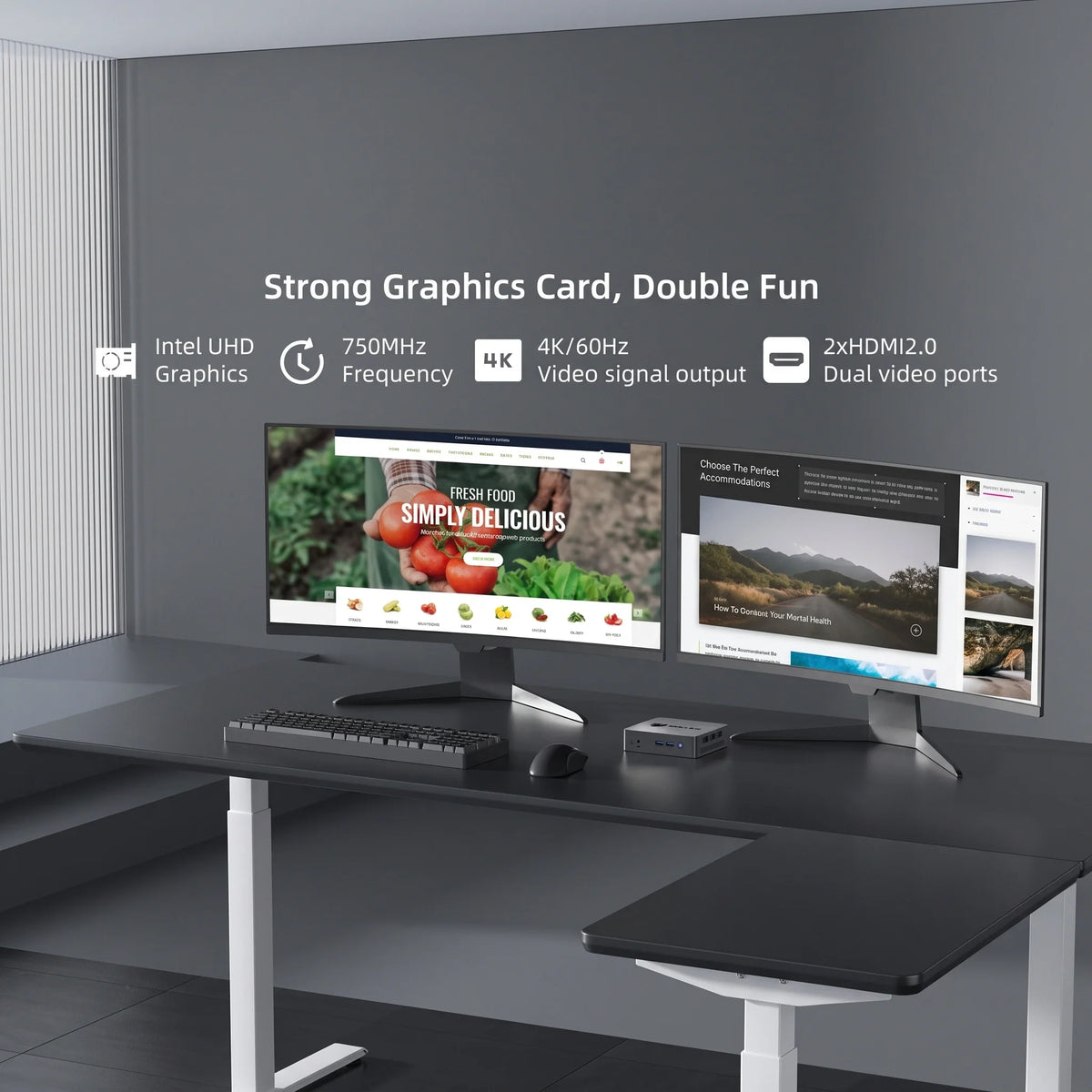
Der Kauf eines Mini-PCs ist eine clevere Möglichkeit, Platz auf dem Schreibtisch zu sparen und trotzdem hohe Rechenleistung ohne sperrigen, lauten Tower zu erhalten. Im Gegensatz zu einem Laptop verfügt ein Mini-PC jedoch nicht über einen eingebauten Bildschirm.
Ihr Monitor ist das Fenster zu allem, was Sie tun – egal ob Sie Finanztabellen erstellen, programmieren, hochauflösende Fotos bearbeiten oder 4K-Filme streamen. Kombinieren Sie Ihren kompakten Computer mit dem falschen Monitor, und Sie werden schnell auf ärgerliche Auflösungsunterschiede, ruckelnde Bildwiederholraten oder frustrierende Anschlussinkompatibilitäten stoßen.
Wie wählt man also im Jahr 2026 den besten Monitor für einen Mini-PC aus?
Dieser umfassende Leitfaden erklärt Ihnen alles Wissenswerte über Bildschirmgröße, Auflösung, Paneltechnologie und wichtige Anschlussmöglichkeiten.

1. Passende Anschlüsse: HDMI, DisplayPort oder USB-C?
Bevor Sie sich mit der Bildqualität befassen, müssen Sie die Hardwarekompatibilität prüfen. Ihr Mini-PC und Ihr Monitor müssen exakt die gleiche Sprache sprechen.
-
HDMI (HDMI 2.0 oder 2.1): Der gängigste Standard. Fast jeder Mini-PC und Monitor verfügt über HDMI. Er überträgt sowohl hochauflösendes Video als auch Audio problemlos. Für flüssiges 4K-Video mit 60 Hz oder höher empfiehlt sich HDMI 2.0 oder neuer.
-
DisplayPort (DP 1.4+): DisplayPort ist äußerst beliebt bei professionellen Anwendern, Programmierern und Nutzern von Multi-Monitor-Workstations. Dank der höheren Datenbandbreite eignet er sich ideal für hohe Bildwiederholraten und übersichtliche Multi-Monitor-Setups.
-
USB-C (mit DP-Alternativmodus): Einige moderne Mini-PCs verfügen über vollwertige USB-C-Anschlüsse, die Video, Daten und Strom über ein einziges Kabel übertragen können. Wenn Ihr Monitor USB-C-Stromversorgung unterstützt, kann dies den Kabelsalat auf dem Schreibtisch deutlich reduzieren.
(Vor dem Kauf von Ausrüstung ist es immer ratsam, die Spezifikationen Ihres Computers mithilfe unseres umfassenden Tools zu überprüfen.) Kaufberatung für Mini-PCs 2026).

2. Auflösung: 1080p, 1440p (QHD) oder 4K?
Die Auflösung bestimmt, wie scharf Ihr Text aussieht und wie viel Desktop-Arbeitsfläche Ihnen zur Verwaltung von Anwendungen zur Verfügung steht.
-
1080p Full HD (1920 x 1080):
-
Am besten geeignet für: Budgetfreundliche Arbeitsplätze, einfache Büroarbeiten, Studenten und kleinere Schreibtische.
-
Warum Sie sich dafür entscheiden sollten: Es ist preiswert, lässt sich problemlos mit der integrierten Grafik von Einsteiger-Mini-PCs ansteuern und der Text bleibt auf Bildschirmen bis zu 24 Zoll gut lesbar.
-
-
1440p QHD (2560 x 1440):
-
Am besten geeignet für: Programmierer, Homeoffice und allgemeines Multitasking.
-
Warum Sie sich dafür entscheiden sollten: Weitgehend als optimaler Kompromiss für 27-Zoll-Monitore angesehen. Es bietet deutlich mehr Bildschirmfläche als 1080p, ohne die hohe GPU-Leistung eines 4K-Displays zu benötigen.
-
-
4K
Ultra HD (3840 x 2160):-
Am besten geeignet für: Für Content-Ersteller, Medienbegeisterte und Profis, die mit hochauflösenden Fotos oder Videos arbeiten.
-
Warum Sie sich dafür entscheiden sollten: Liefert gestochen scharfen Text und atemberaubende Klarheit.Stellen Sie einfach sicher, dass Ihr Mini-PC 4K-Ausgabe bei 60 Hz unterstützt.
-
3. Bildschirmgröße und Ergonomie
Die physischen Abmessungen Ihres Monitors sollten zu Ihrem Zimmer, der Tiefe Ihres Schreibtisches und Ihrer Sehschärfe passen.
-
22 bis 24 Zoll: Ideal für beengte Platzverhältnisse, kleine Schreibtische von Studenten oder Konfigurationen mit mehreren Monitoren, bei denen man keine riesigen physischen Bildschirme benötigt.
-
27 Zoll: Der universelle Standard für moderne Produktivität. Er bietet Ihnen genügend Platz, um zwei vollständige Fenster mithilfe der Windows-Anordnungshilfe bequem nebeneinander anzuordnen.
-
32 Zoll und größer: Ideal für Medienliebhaber und Profis, die eine riesige Bildschirmarbeitsfläche benötigen, allerdings ist ein tieferer Schreibtisch erforderlich, damit man nicht zu nah sitzt.
Achten Sie auf die Kompatibilität mit VESA-Halterungen.
Da Sie einen Mini-PC verwenden, suchen Sie nach einem Monitor, der Folgendes unterstützt: VESA-Montage (75x75mm oder 100x100mm). Dies ermöglicht es Ihnen, den Monitor an einem Tischarm zu befestigen – oder noch besser, Ihren Mini-PC direkt an der Rückseite des Monitors zu montieren, um ein zu 100 % verstecktes, kabelloses Computer-Setup zu erhalten.
4. Paneltypen: IPS vs. VA vs. OLED
Beim Kauf von Bildschirmen stößt man auf verschiedene Paneltechnologien. Für fast alle Mini-PC-Nutzer gilt: IPS (In-Plane Switching) Die Panels sind der Goldstandard. Sie bieten brillante Farbgenauigkeit, scharfe Betrachtungswinkel und wirken auch bei seitlicher Betrachtung nicht verwaschen.
-
IPS: Ideal für allgemeine Büroarbeiten, Design, Programmierung und Medienkonsum.
-
VA: Bietet tiefere Schwarztöne und einen höheren Kontrast, wodurch es sich hervorragend für dunkle Räume eignet, allerdings können sich die Farben bei spitzen Blickwinkeln leicht verändern.
-
OLED: Atemberaubende Kontraste und lebendige Farben, aber in der Regel viel teurer; ideal für anspruchsvolle kreative Arbeiten oder Unterhaltung.

Planen Sie ein Dual-Monitor-Setup?
Viele Berufstätige nutzen ihren Mini-PC mit zwei Monitoren, um ihre tägliche Produktivität deutlich zu steigern. Wenn Sie einen Arbeitsplatz mit mehreren Bildschirmen planen, achten Sie darauf, dass Ihre Monitore schmale Ränder haben, um einen nahtlosen Übergang zwischen den Bildschirmen zu gewährleisten.
(Sobald Sie Ihre Displays ausgewählt haben, folgen Sie unserer Schritt-für-Schritt-Anleitung auf So richten Sie zwei Monitore auf einem Windows 11 Mini-PC ein (um Ihren Arbeitsplatz wie ein Profi zu konfigurieren).
Abschluss
Ein Mini-PC ist nur so gut wie der Bildschirm, an den er angeschlossen wird. Indem Sie Ihren kompakten Computer mit einem Monitor kombinieren, der über die passenden Anschlüsse, eine angenehme Auflösung (wie 1440p oder 4K) und ein ergonomisches IPS-Panel verfügt, können Sie eine leistungsstarke Workstation zusammenstellen, die fantastisch aussieht und sich mühelos bedienen lässt.
Sind Sie bereit, den idealen Kompaktcomputer für Ihren Traum-Schreibtisch zu finden? Entdecken Sie die BMAX Mini-PC-Kollektion Entdecken Sie leistungsstarke Mini-PCs mit Multi-Display-Funktion, die für moderne Arbeitsabläufe entwickelt wurden.
Häufig gestellte Fragen (FAQ)
F: Kann jeder Monitor mit einem Mini-PC verwendet werden?
A: Ja, sofern Ihr Mini-PC und Ihr Monitor über einen kompatiblen Videoanschluss (z. B. HDMI oder DisplayPort) verfügen. Wenn sie unterschiedliche Anschlüsse haben (e.g. , Der Mini-PC verfügt über einen DisplayPort-Anschluss, der Monitor jedoch nur über einen HDMI-Anschluss. Daher kann man problemlos einen einfachen Kabeladapter verwenden.
F: Ist 4K für einen Mini-PC-Monitor notwendig?
A: Nicht unbedingt. Zwar bietet 4K eine atemberaubende Bildschärfe, aber Monitore mit 1440p (QHD) oder 1080p (FHD) sind oft praktischer, schonender für die integrierte Grafikleistung und wesentlich erschwinglicher für den täglichen Büro- und Studentengebrauch.
F: Kann ich zwei Monitore an einen Mini-PC anschließen?
A: Absolut! Die meisten modernen Mini-PCs verfügen über mindestens zwei Videoausgänge (z. B. HDMI + DisplayPort oder zwei HDMI-Anschlüsse), sodass Sie problemlos ein Dual-Monitor-Setup betreiben können.
F: Was ist eine VESA-Halterung und warum ist sie für Mini-PCs wichtig?
A: VESA ist ein standardisiertes Lochmuster auf der Rückseite von Monitoren. Das ist wichtig, weil viele Mini-PCs mit Halterungen geliefert werden, mit denen man den Computer direkt an der Rückseite des Monitors befestigen kann. So wird der PC vollständig verdeckt und der Schreibtisch frei.
F: Benötige ich einen Monitor mit hoher Bildwiederholfrequenz für einen Mini-PC?
A: Wenn Sie den Mini-PC nur für Büroarbeiten, Surfen im Internet und Streaming nutzen, reicht ein Standardmonitor mit 60 Hz völlig aus. Wenn Sie jedoch gelegentlich spielen oder eine besonders flüssige Mauszeigerbewegung wünschen, bietet ein Monitor mit 100 Hz oder 1440p-Auflösung und hoher Bildwiederholfrequenz ein deutlich besseres Spielerlebnis.





