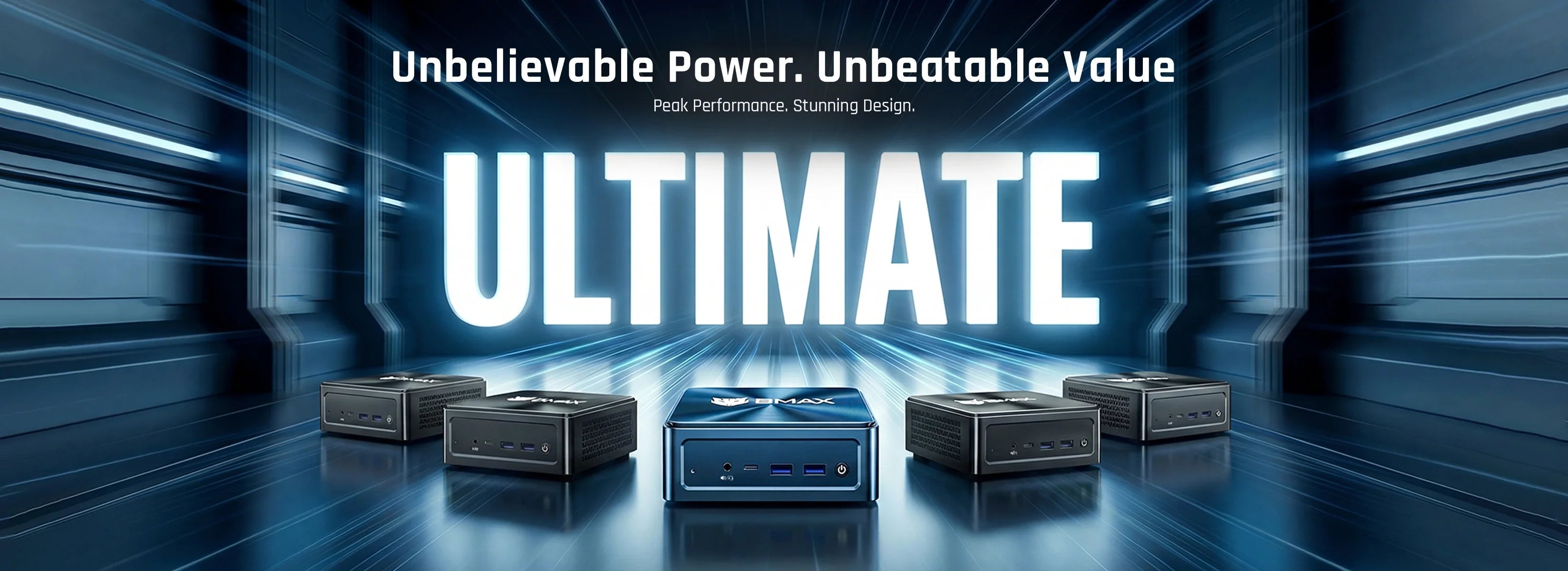
Ein Mini-PC ist eine der besten Linux-Maschinen, die man derzeit kaufen kann. Er basiert auf Standard-x86-64-Hardware, bootet von einem USB-Stick und die meisten Komponenten sind die gleichen, die auch in Laptops verwendet werden – das heißt, die Treiber sind bereits vorhanden.
Das ist die Kurzfassung. Die ausführlichere Antwort lautet: „Linux-fähig“ verbirgt drei wichtige Fragen: Startet das System? Funktionieren Netzwerk und WLAN? Und bleibt es im Ruhemodus oder aktiv, wenn man es anweist? Wenn diese Fragen beantwortet werden, wird aus einem 200-Dollar-Mini-PC ein leiserer und günstigerer Heimserver als fast alle anderen Geräte auf dem Markt.
Hier erfahren Sie, was Sie vor dem Kauf prüfen sollten, welche Distribution Sie wählen sollten und wie viel Arbeitsspeicher die einzelnen Konfigurationen tatsächlich benötigen.
Wichtigste Erkenntnisse
- Mini PCEs handelt sich um Standard-x86-64-UEFI-Maschinen. Ubuntu, Debian, Proxmox und Home Assistant lassen sich alle ohne spezielle Treiber installieren. bei Intel-basierten Modellen.
- Prüfen Sie zunächst drei Dinge: Sicherer Boot (Kann es deaktiviert werden?) Wi-Fi-Chip (Intel ist am sichersten), und Schlafunterstützung (S3 vs. moderner Standby).
- Ein Server-Betriebssystem ohne Kopf verwendet 0,4–0,9 GB Im Leerlauf gegenüber etwa 4 GB unter Windows. Das entspricht einer kostenlosen Erweiterung des nutzbaren Speichers.
- Ein typischer Homelab-Stack mit sechs Diensten benötigt etwa 6 GB. 8 GB reichen aus; 16 GB sind für virtuelle Maschinen erforderlich.
- Container sind VMs in puncto Arbeitsspeicher überlegen.: Zehn LXC-Container kosten weniger als eine 2 GB große VM.
In diesem Leitfaden
Drei Dinge, die Sie vor dem Kauf überprüfen sollten
1. Sicherer Systemstart. Fast jeder Mini-PC wird mit Windows 11 und aktiviertem Secure Boot ausgeliefert. Linux-Installationsprogramme handhaben dies auf zwei Arten: Ubuntu und Fedora sind signiert und starten mit aktiviertem Secure Boot, während Debian und Proxmox muss normalerweise zuerst im BIOS deaktiviert werden. Beides ist in Ordnung – prüfen Sie nur, ob das BIOS die Deaktivierung zulässt, da dies bei mancher eingeschränkter Firmware nicht möglich ist.
2. Der Wi-Fi- und Bluetooth-Chip. Dies ist das mit Abstand häufigste Kompatibilitätsproblem. Intel AX201- und AX211-Module funktionieren sofort mit dem im Kernel integrierten System. iwlwifi Treiber. Manche Realtek-Module benötigen einen externen Treiber und eine Kernel-Neukompilierung, was die erste Linux-Installation oft zur Qual macht. Wenn Sie Ethernet nutzen möchten – und auf einem Server sollten Sie das unbedingt tun –, spielt das keine Rolle mehr.
3. Schlafverhalten. Viele moderne Mini-PCs nutzen den „modernen Standby-Modus“ (S0ix) anstelle des klassischen S3-Ruhezustands. Unter Linux variiert die S0ix-Unterstützung je nach Plattform. Ein Rechner, der nicht ordnungsgemäß in den Ruhezustand wechselt, ist auf dem Schreibtisch ärgerlich, auf einem Server, der nie in den Ruhezustand geht, jedoch irrelevant. Prüfen Sie im BIOS, ob eine S3-Option verfügbar ist, oder planen Sie, den Rechner rund um die Uhr im Standby-Modus zu betreiben.
Die gute Nachricht: Ethernet, USB, NVMe-Speicher, Audio über HDMI und die integrierte Intel-Grafik funktionieren garantiert. Die in vielen Mini-PCs verwendeten 2,5-GbE-Realtek-Controller werden vom Kernel unterstützt. r8169 Treiber ab Kernel 5.x, der in jeder aktuellen Distribution enthalten ist.
Welche Verteilung

Wählen Sie die Maschine nach ihrem Verwendungszweck, nicht nach persönlicher Vorliebe:
- Ubuntu Desktop oder Linux Mint — vorausgesetzt, der Mini-PC ist ein normaler Computer. Im Leerlauf benötigt er etwa 1,8 GB RAM, die Hardwarebeschleunigung funktioniert und die Installation ist die einfachste von allen.
- Ubuntu Server oder Debian — falls es sich um einen Server handelt. 0,4 GB im Leerlauf lassen fast den gesamten Speicherplatz für Dienste frei. Das ist die ideale Basis für Docker.
- Proxmox VE — wenn Sie mehrere isolierte Systeme betreiben möchten. Mit einem zusätzlichen Speicherbedarf von etwa 0,9 GB erhalten Sie eine Weboberfläche, Snapshots sowie Container und VMs.
- Home Assistant Betriebssystem — wenn die Hausautomation die einzige Aufgabe ist. Es handelt sich um ein Gerät: Sie aktualisieren es über die Benutzeroberfläche und müssen nie ein Terminal berühren.
Der praktische Nutzen liegt in der Grafik: Der Wechsel von Windows zu einer Linux-Installation ohne grafische Benutzeroberfläche spart etwa 3,5 GB Speicherplatz. Auf einem Rechner mit 8 GB RAM entspricht das dem Unterschied zwischen „einem Dienst“ und „vier Diensten“.
Das Speicherbudget des Heimlabors

Die Leute überschätzen, was ein Heimlabor benötigt. ProEin xmox-Host, auf dem Home Assistant, Pi-hole, eine Samba-Freigabe, Jellyfin ohne Transkodierung und drei Docker-Container laufen, landet bei etwa 6 GB.
Das bedeutet, ein Mini-PC mit 8 GB RAM ist ein vollwertiger Heimserver und kein Kompromiss. Er bietet Platz für die oben beschriebene Konfiguration und hat noch 2 GB frei. Was er jedoch nicht bietet, ist Platz für eine Windows-VM, eine zweite Jellyfin-Transkodierung oder ein lokales KI-Modell neben all den anderen Komponenten.
Die 16-GB-Stufe ist nicht für mehr Container gedacht – Container sind günstig. Sie ist für virtuelle Maschinen, Diese reservieren ihren Speicherplatz im Voraus und nutzen ihn für die Ausführung einer Desktop-Sitzung auf demselben Rechner. Die 24-GB-Variante ist für Anwender gedacht, die eine Windows-VM, mehrere Linux-VMs und Spielraum zum Experimentieren benötigen.
Container vs. VMs

Proxmox bietet Ihnen beides, und der Unterschied ist nicht theoretischer Natur:
- LXC-Container Der Host-Kernel wird gemeinsam genutzt. Der Overhead beträgt Megabytes pro Container, und zehn davon passen deutlich unter 1 GB.
- Virtuelle Maschinen Sie verwenden ihren eigenen Kernel und reservieren ihren gesamten Arbeitsspeicher. Drei VMs mit je 2 GB belegen insgesamt 6 GB, unabhängig davon, ob sie diesen nutzen oder nicht.
Verwenden Sie Container für Linux-native Dienste wie Pi-hole, Home Assistant Container, Jellyfin, Samba, einen Reverse-Proxy oder einen Download-Client. Nutzen Sie eine virtuelle Maschine (VM), wenn Sie einen anderen Kernel oder ein Nicht-Linux-System benötigen: Home Assistant OS, Windows, TrueNAS oder alles, was Sie sichern und bei Bedarf vollständig wiederherstellen möchten.
Eine praktische Standardeinstellung: Proxmox auf der Hardware, ein privilegierter LXC-Container für Docker, eine VM für Home Assistant OS und Container für alles andere. Diese Konfiguration passt problemlos in 8 GB RAM und bietet noch Spielraum für zukünftige Erweiterungen.
Home Assistant
Es gibt drei Möglichkeiten, es durchzuführen, und sie sind nicht gleichwertig:
- Home Assistant OS in einer VM — der empfohlene Weg auf Proxmox. Sie erhalten überwachte Updates, Add-ons und Snapshots über xmox. Proxmox. Benötigt etwa 2 GB.
- Home Assistant OS auf Bare Metal — das einfachste Haushaltsgerät. Nein Proxmox, kein Overhead, aber die Maschine macht sonst nichts.
- Home Assistant Container — Die leichteste Version, etwa 0,5 GB groß, aber ohne Add-on-Store. Jedes Add-on wird als eigener Container ausgeführt.
Für die meisten Nutzer eines Mini-PCs ist Option 1 die richtige Balance. Die VM isoliert Home Assistant von Ihren anderen Diensten, und ProDank xmox-Snapshots ist ein fehlgeschlagenes Update mit einem zweiminütigen Rollback erledigt, anstatt dass man einen ganzen Abend mit dem Neuaufbau verbringen muss.
Hardware-Transkodierung
Wer Jellyfin oder Plex nutzt, verdankt einen Mini-PC dank der integrierten Intel-GPU einem Raspberry Pi. Intels Quick-Sync-Block kann mehrere 1080p-Streams hardwareseitig transkodieren und dabei die CPU nur minimal belasten.
Um dies zu ermöglichen, benötigen Sie drei Dinge: intel-media-driver Paket (oder i965-va-Treiber auf älteren Plattformen), der Container oder die VM, um Zugriff zu haben /dev/dri, Die Hardware-Transkodierung muss in den Einstellungen des Medienservers aktiviert sein. Ohne Geräte-Passthrough greift Jellyfin stillschweigend auf die CPU zurück, wodurch der Rechner unnötig heiß wird.
Bei 4K-Transkodierung spielt die CPU eine größere Rolle. Ein stromsparender Chip der N-Serie bewältigt problemlos einige 1080p-Streams; erst bei mehreren 4K-Transkodierungen macht sich ein schnellerer Chip bemerkbar.
Power und Schlaf
Das ist der stille Vorteil von Linux auf einem Mini-PC: Das Betriebssystem läuft einfach weiter. Keine Hintergrundindizierung, keine Telemetrie, keine Update-Prüfungen bei 2 Sekunden. a.m. Eine Installation ohne Monitor verbraucht im Leerlauf typischerweise ein bis zwei Watt weniger als die gleiche Maschine unter Windows, und dieser Wert bleibt konstant.
In Kombination mit dem geringen Stromverbrauch im Leerlauf dieser Plattformen kostet ein Linux-Mini-PC, der rund um die Uhr läuft, etwa 9–19 US-Dollar pro Jahr im Stromverbrauch zu durchschnittlichen US-Tarifen. Wenn Sie einen Server auswählen, ist dies der zu vergleichende Wert, nicht die Spitzenleistung in Watt. Unser Stromverbrauchstest enthält die vollständige Aufschlüsselung nach Plattformen.
Zwei Einstellungen, die Sie gleich am ersten Tag ändern sollten: Deaktivieren Sie den Ruhemodus komplett, wenn es sich um einen Server handelt, und stellen Sie im BIOS ein, dass sich das Gerät nach einem Stromausfall automatisch wieder einschaltet.
Welche BMAX passt
| Was Sie bauen | Wählen | Warum |
|---|---|---|
| Pi-hole, Home Assistant, ein kleines NAS | B3 Pro — 8 GB, 199,99 $ | Silizium der N-Serie, ca. 6 W Leerlaufverbrauch, zwei HDMI-Anschlüsse. Der günstigste sinnvolle Server für den Dauerbetrieb. |
| Proxmox mit Containern und ein paar Diensten | B3 Turbo — 8 GB, 219,99 $ | Vier Kerne statt zwei, zwei M.2-Steckplätze, weiterhin geringer Stromverbrauch. |
| Proxmox mit VMs, Docker und bei Bedarf einem Desktop-PC | B11 Pro — 16 GB, 459,99 $ | Bei 16 GB ist der Punkt erreicht, an dem VMs keinen Kompromiss mehr darstellen; 2,5 GbE für die NAS-Seite. |
| Starke VM-Hosts, lokale KI oder Medientranskodierung in großem Umfang | B12 Power — 24 GB, 749,99 $ | 16 Kerne und 24 GB; außerdem das Modell mit einem 2,5-Zoll-Einschub für größere Speichermedien. |
Eine wichtige Einschränkung gilt für alle Modelle: Der Arbeitsspeicher ist fest verlötet. Sie wählen beim Kauf 8, 16 oder 24 GB und müssen damit leben. Für ein Heimnetzwerk bedeutet das: Kaufen Sie für die Arbeitslast, die Sie in zwei Jahren erwarten, nicht für die, die Sie am ersten Tag haben.
Checkliste für die Einrichtung
- Aktualisieren Sie zuerst das BIOS., Solange Windows noch installiert ist. Die Aktualisierungstools der Hersteller sind auf den meisten dieser Rechner nur unter Windows verfügbar.
- Beachten Sie die Wi-Fi- und Ethernet-Chipsätze. vor dem Löschen des Laufwerks — lspci Ein USB-Stick mit laufendem Speicher genügt.
- Sicheres Starten deaktivieren wenn Sie Debian installieren oder Proxmox.
- VT-x/AMD-V und IOMMU aktivieren im BIOS, wenn Sie planen zu verwenden Proxmox- oder Passthrough-Geräte.
- Stellen Sie die Maschine so ein, dass sie sich nach einem Stromausfall wieder einschaltet. Ein Server, der nach einem kurzen Ausfall weiterhin ausgeschaltet bleibt, ist kein Server.
- Verwenden Sie eine statische IP-Adresse oder eine DHCP-Reservierung., und dokumentiere es an einem Ort, wo du es wiederfinden wirst.
Häufig gestellte Fragen
Kann Linux auf einem Mini-PC laufen?
Ja. Mini PCs sind Standard-x86-64-UEFI-Computer, und Ubuntu, Debian, Fedora, Proxmox und Home Assistant lassen sich auf Intel-basierten Modellen ohne spezielle Treiber installieren. Der entscheidende Faktor ist der WLAN-Chipsatz, nicht die Plattform.
Welche Linux-Distribution eignet sich am besten für einen Mini-PC-Server?
Debian oder Ubuntu Server für einen Rechner mit nur einem Verwendungszweck, Proxmox VE eignet sich für Container und virtuelle Maschinen, Home Assistant OS hingegen nur für die Hausautomation. Alle drei benötigen im Leerlauf weniger als 1 GB Arbeitsspeicher.
Verbraucht Linux weniger Arbeitsspeicher als Windows?
Ja, erheblich. Eine Serverinstallation ohne grafische Benutzeroberfläche benötigt im Leerlauf etwa 0,4–0,9 GB, im Vergleich zu etwa 4 GB für Windows 11, was auf einem Rechner mit 8 GB RAM dem Unterschied zwischen dem Ausführen eines und vier Diensten entspricht.
Kann ich rennen? Proxmox auf einem Mini-PC?
Ja, vorausgesetzt, das BIOS stellt VT-x oder AMD-V bereit. Proxmox selbst benötigt weniger als 1 GB, und seine LXC-Container benötigen jeweils nur wenige Megabytes, sodass ein Rechner mit 8 GB RAM als Starter-Host völlig ausreicht.
Kann ich Home Assistant auf einem Mini-PC ausführen?
Ja, auf drei Arten: Home Assistant OS in einem Proxmox VM (empfohlen), Home Assistant OS auf einem Bare-Metal-Server oder der Home Assistant Container. Die VM-Lösung ermöglicht das Speichern von Snapshots und Add-ons, während der Server für andere Dienste frei bleibt.
Funktioniert WLAN unter Linux?
Normalerweise funktionieren Intel AX201- und AX211-Module sofort; für einige Realtek-Module werden zusätzliche Treiber benötigt. Wenn das System ohnehin verkabelt wird, ist dies kein Problem.
Funktioniert Hardware-Transkodierung für Jellyfin und Plex?
Ja, mit der integrierten Intel-Grafik, via Quick Sync und VA-API. Der Medientreiber muss installiert sein und der Container bzw. die VM muss Zugriff auf /dev/dri haben. Ohne diese Durchleitung erfolgt die Transkodierung über die CPU.
Welche BMAX Welcher Mini-PC eignet sich am besten für Linux?
Der B3 Pro für einen kleinen, ständig laufenden Server, der B11 Pro für ein Proxmox-Host, auf dem virtuelle Maschinen laufen, und der B12 Power Falls Sie zusätzlich lokale KI oder umfangreichere Transkodierung benötigen: Alle drei Systeme basieren auf Standard-x86-64-Hardware mit Intel-Netzwerkfunktionen.
Fazit
Ein Mini-PC ist die unkomplizierteste Art, ein leistungsstarkes Linux-System zu erhalten. Kein Kompatibilitätsproblem, keine Treibersuche, keine Kompromisse bei Größe oder Lautstärke – einfach ein kleiner x86-Rechner, der von einem USB-Stick bootet und dann unter dem Schreibtisch verschwindet.
Prüfen Sie den WLAN-Chip, entscheiden Sie, ob Sie Secure Boot benötigen, und wählen Sie die Speicherkapazität entsprechend der erwarteten Arbeitslast in zwei Jahren. Installieren Sie dann das kleinste Betriebssystem, das die Anforderungen erfüllt, denn bei diesen Geräten ist freier Arbeitsspeicher die eigentliche Verbesserung.
8 GB, 6 W Leerlauf, 199,99 $. Der BMAX B3 Pro ist der günstigste vernünftige Always-On-Linux-Server im Sortiment – und das leiseste Gerät in Ihrem Regal.
Quellen
- Distributionsanforderungen und Secure-Boot-Verhalten: Ubuntu, Debian und Proxmox VE Installationsdokumentation, 2026.
- Speicherauslastung im Leerlauf: typische Werte bei einer Neuinstallation von Windows 11, Ubuntu Desktop 24.04, Ubuntu Server, Proxmox VE 8 und Home Assistant OS. Die tatsächlichen Werte können je nach Desktop-Umgebung und aktivierten Diensten variieren.
- Hardware-Transkodierung: Intel Quick Sync/VA-API-Dokumentation für Jellyfin und Plex; /dev/dri-Passthrough-Anforderungen.
- Power Zahlen: veröffentlichte Wandmaße für BMAX Mini-PCs; Stromkosten 17,45 ¢/kWh, EIA Electric Power Monatlich, Januar 2026.
- Speicherkonfigurationen und Preise: bmaxbuy.com Produktseiten für B3 Pro, B3 Turbo, B11 Pro und B12 PowerOktober 2026.
Die Speicherkapazitätsangaben sind Planungsschätzungen für eine Installation ohne Monitor, keine Benchmark-Ergebnisse. Die Kompatibilität hängt vom jeweiligen WLAN-Modul, der BIOS-Version und der Kernel-Version ab. BMAX Die in diesem Leitfaden beschriebenen Mini-PCs verwenden fest verlöteten Speicher.