

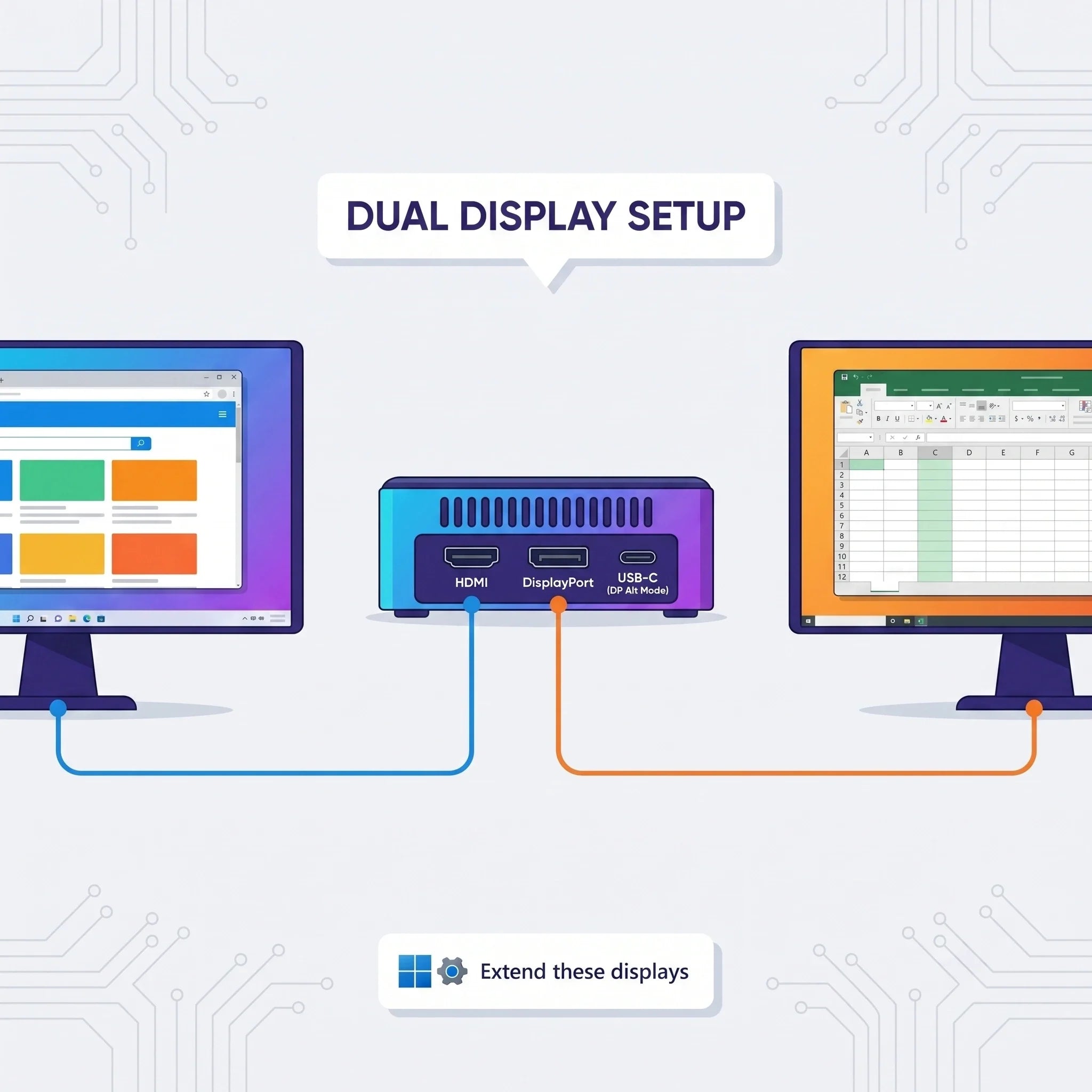
デュアルモニターの設定方法 ミニPC (Windows 11 ガイド)

ミニPCは、現代のワークスペースに最適な、非常にコンパクトな設置面積を提供します。しかし、その生産性を最大限に引き出すには、多くの場合、デュアルスクリーン構成が必要となります。シングルモニターに頼ると、プロフェッショナルなワークフローがしばしばボトルネックとなるのです。
Windows 11はマルチディスプレイをネイティブで美しくサポートしていますが、マイクロフォームファクターPCのハードウェア上の制約により、特有の設定上の問題が生じます。限られた物理ポート、共有の統合グラフィックス、そして厳しい電力制限といった制約に対処する必要があり、標準的なデスクトップタワーよりもはるかに慎重なアプローチが求められます。
信頼性の高いミニPCデュアルモニター環境を構築するには、適切な物理接続とWindowsのディスプレイプロトコルを組み合わせる必要があります。このガイドでは、最適なパフォーマンスを実現するためのデバイス構成方法、ハードウェアの評価、ケーブルの選択、そして完璧なマルチスクリーン体験に必要なWindows 11の設定方法を詳しく解説します。
主なポイント
-
ビデオ出力の確認: 常にチェックしてください ミニPCケーブルを購入する前に、機器の正確なビデオ出力機能(HDMI、DisplayPort、またはDP Alt Mode対応USB-C)を確認してください。
-
パッシブアダプターの使用は避けてください。 低消費電力デバイスで異なるポートタイプを混在させる場合、安定したデュアルディスプレイ信号を実現するにはアクティブアダプタが必要です。
-
Windows 11 の設定: へ向かう システム > 画面 そして、「これらのディスプレイを拡張する」プロトコルを選択します。
-
GPU帯域幅: 統合型GPUはシステムRAMを共有するため、デュアル4Kモニターを使用する場合は、スムーズな動作を維持するためにリフレッシュレートやスケーリング設定を調整する必要がある場合があります。
1. ハードウェア評価: ハードウェアの評価 ミニPCのビデオ出力
物理的なハードウェアを理解せずに、機能的なデュアルモニターワークステーションを構築することはできません。マイクロフォームファクターのコンピュータは高度に統合されたマザーボードを使用するため、メーカーは物理的なポートスペースに関して妥協を強いられます。
最新のミニPCのほとんどは、特定のビデオ出力構成(通常はHDMI、DisplayPort(DP)、またはUSB-C)を備えています。お使いのコンピューターの背面と前面パネルをよく確認してください。標準的な長方形のHDMIポート、非対称のDisplayPort接続、またはMini DisplayPortの形状を確認し、互換性のないケーブルを購入しないようにしてください。
USB-C可変
多くのユーザーは誤って どれでも USB-Cポートはビデオ出力に対応しています。標準USB-Cデータポート しない DisplayLinkドライバーなしでビデオ信号を出力します。デバイスが対応していることを確認する必要があります。 「DisplayPort代替モード」(DP Alt Mode) メーカーの仕様書で、USB-CポートがDPまたはThunderbolt 3/4に対応しているかどうかを確認してください。USB-CポートにDPまたはThunderboltのロゴがない場合は、基本的なデータ転送しかできない可能性があります。
帯域幅とGPUの制限
ミニPC4Kディスプレイは、Intel Iris XeやAMD Radeon Vegaなどの統合グラフィックスに大きく依存しています。これらのチップは、専用のVRAMではなく、システムRAMを共有します。2つの4Kディスプレイを60Hzで駆動するには、相当な処理能力と特定のポート規格(理想的にはHDMI 2.0+またはDisplayPort 1.4+)が必要です。古いHDMI 1.4ポートでは、スムーズなリフレッシュレートでデュアル4Kディスプレイを駆動するための帯域幅が単純に不足しています。
2. 適切なケーブル、アダプター、ハブの選択

適切な配線インフラを選択することが、システムの安定性を左右します。HDMI-HDMI接続やDP-DP接続などの直接接続は、信号劣化や起動シーケンス中のハードウェアハンドシェイク障害を最小限に抑える、究極のベストプラクティスです。
ポートの互換性が異なりアダプターが必要な場合は、以下の点を理解しておく必要があります。
-
パッシブアダプター: プラグの形状を変えるだけで、あとはコンピュータが正しい信号タイプを出力すると期待する。ミニPCでは信号途切れのリスクが高い。
-
アクティブアダプター: 映像信号をあるフォーマットから別のフォーマットに能動的に変換する小型集積回路を内蔵しています。低消費電力PCでDisplayPortからHDMIへの変換を行う場合に強く推奨されます。
クイック接続 Proプロトコルガイド
| 接続方法 | 主な使用例 | ハードウェア |
| ネイティブケーブル (e.g. , HDMI-HDMI) | コンピューターとモニターのポートが一致しています | パフォーマンスの低下はゼロ。GPUへの負荷も最小限。 |
| アクティブアダプター | 低消費電力PCでDPをHDMIに変換する | 信号の完全性を維持する。USB電源を若干多く必要とする。 |
| パッシブアダプタ | 高出力デスクトップタワーでの短時間運転 | ミニPCでは信号途切れのリスクが高い |
| MSTデイジーチェーン接続 | DP対応モニター2台を接続する | 配線の煩雑さを軽減します。DisplayPort 1.2以上が必要です。 |
3. Windows 11でのステップバイステップ構成

ソフトウェアの設定は、適切な物理的初期化に依存します。電源を入れる前に、両方のモニターをコンピューターに接続してください。 Power まずモニターに、次にコンピューターに設定を変更します。この手順により、BIOS/UEFIは完全なハードウェアハンドシェイクを実行し、Windowsが起動する前に両方のディスプレイを登録します。
Windows 11が起動したら、以下の手順を正確に実行してください。
-
デスクトップの空いている場所を右クリックして、 表示設定 (またはナビゲート) 設定 > システム > 画面)
-
上部にある番号付きのモニターアイコンを2つ探してください。(クリック) "検出する" (2番目の画面が反応しない場合)。
-
複数ディスプレイのセクションまでスクロールダウンして、 「これらのディスプレイを拡張する」 ドロップダウンメニューから選択してください。
メインディスプレイの配置と設定
Windowsは、物理的なモニターが机の上でどのように配置されているかを自動的に認識しません。Windows 11のUIにある番号付きのモニターアイコンをクリックしてドラッグし、実際の物理的な配置に合わせて、マウスの動きがスムーズになるように上端を揃えます。
最後に、お好みのメインモニターアイコンを選択し、下にスクロールしてチェックを入れます。 「これをメインディスプレイにする」 システムトレイとデフォルトのタスクバーを、お好みの画面に固定します。
4. 解像度、スケーリング、およびリフレッシュレートの最適化
-
解像度マッチング: 常にマークされた解像度を選択してください "(推奨)" ドロップダウンメニューで選択してください。ネイティブ設定を使用せずに解像度が一致しない場合、テキストがひどくぼやけます。
-
スケーリング: 27インチ4Kモニターと24インチ1080pディスプレイを組み合わせると、ウィンドウをそれらの間でドラッグすると、サイズが不自然に変化します。4K画面を 150%スケール 1080p スクリーンを 100%スケール UIのサイズを均一にするため。
-
リフレッシュレート管理: Windows は時折、ローエンドのミニ PC でデフォルトで 30Hz に設定され、マウスの遅延を引き起こします。これを解決するには、次の手順に従ってください。 高度なディスプレイ > 更新頻度を選択してください 手動で強制 60Hz.
5. 一般的なトラブルシューティング ミニPC 表示に関する問題
-
「信号なし」または画面が真っ暗になる: ケーブルがしっかりと接続されていることを確認し、モニターのOSD入力ソースをチェックし、デバイスマネージャーからIntelまたはAMDのグラフィックドライバーを更新してください。
-
画面のちらつき: 通常は帯域幅の制限または安価でシールドされていないケーブルが原因です。 VESA認証ケーブル.
-
スリープモードからの復帰に関する問題: Windows 11 の既知のバグで、セカンダリ モニターが起動しないことがあります。「ULPS」を無効にします (Ultra-低い Power AMD AdrenalinまたはIntel Command Centerソフトウェアで状態を更新するか、システムBIOSをアップデートしてください。
結論
ミニPCにデュアルモニター環境を構築することで、基本的なワークステーションが生産性を高める強力なツールへと変貌します。成功の鍵は、綿密な準備にあります。具体的には、ネイティブポートの正確なマッピング、適切なアクティブアダプターの選択、そしてWindows 11の慎重な設定が必要です。
将来のアップグレードを検討する際は、脆弱なドングルに頼る必要がないよう、少なくとも2つの専用の高帯域幅ビデオポート(HDMI 2.1やDisplayPort 1.4など)が筐体に内蔵されているマイクロコンピュータを優先的に選びましょう。
デスク環境をグレードアップする準備はできていますか? BMAX ミニPC コレクション 高性能でデュアルスクリーン対応のモデルを探す。
よくある質問(FAQ)
Q: 誰でも ミニPC デュアルモニターで動作しますか?
A:最新の機器のほとんどは、2画面を快適に駆動できます。ただし、物理的なポートの有無によって、セットアップ方法が左右されます。必ずメーカーの仕様書でデュアルディスプレイ対応の有無を確認してください。
Q: デュアルモニター設定は私の ミニPC?
A:一般的なオフィスワークであれば問題ありません。ただし、ピクセル数が2倍になると、共有RAMの割り当て量が増えるため、負荷の高いグラフィック処理や複数画面でのゲームプレイには若干影響が出る可能性があります。
Q:USB-Aポートをセカンドモニターに使用できますか?
A:これは専用のDisplayLinkアダプターを使用した場合にのみ実現可能です。このハードウェアは専用ドライバーを必要とし、CPUリソースを消費し、顕著な遅延が発生するため、高解像度ビデオの再生やゲームには最適とは言えません。







