

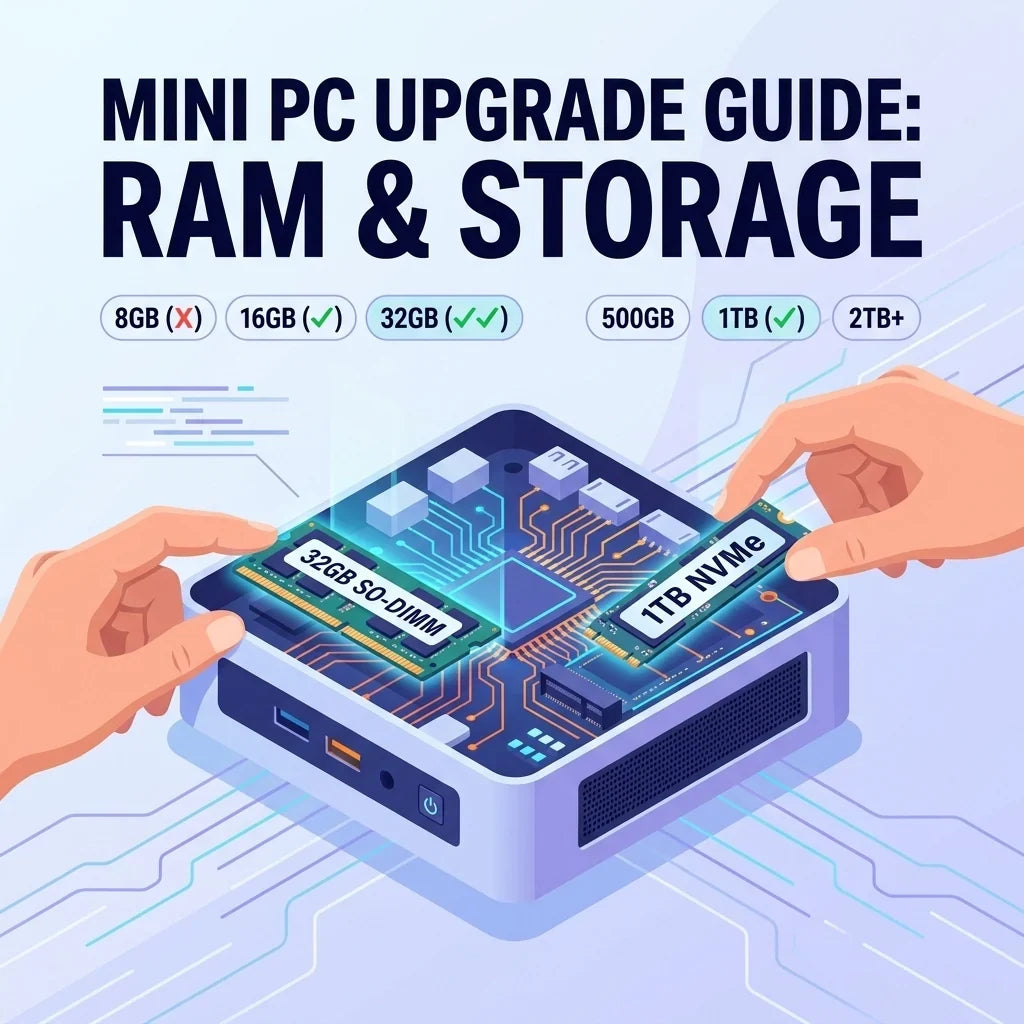
Leitfaden zur Aufrüstung von Arbeitsspeicher und Speicher für Mini-PCs: So wählen Sie aus & Upgrade
Mini-PCs bieten ein hervorragendes Preis-
Das Aufrüsten von Speicher und Datenspeicher in Eigenregie stellt die kostengünstigste Methode dar, einen Computer mit kleinem Formfaktor zu vergrößern – vorausgesetzt, das Gerät ist nicht vollständig durch fest verlötete Komponenten eingeschränkt.
Wir haben diesen Leitfaden erstellt, um ein klares, arbeitslastbasiertes Rahmenwerk zu schaffen. Er hilft Ihnen dabei, genau zu entscheiden, welche Spezifikationen Sie von Haus aus kaufen sollten, wann Sie sich für ein Barebone-System entscheiden sollten und wie Sie Ihren eigenen individuellen Hardware-Build sicher durchführen.
(Für einen umfassenderen Überblick über die Auswahl des richtigen Systems von Anfang an, schauen Sie sich unseren Artikel an.) Kaufberatung für Mini-PCs 2026).
Wichtigste Erkenntnisse
-
16 GB ist der neue Standard: 8 GB reichen für moderne Windows 11-Produktivitätsanwendungen nicht aus, während 32 GB oder mehr nur für Virtualisierung, Videobearbeitung oder intensive Nutzung im Heimnetzwerk erforderlich sind.
-
Formfaktoren sind wichtig: Für eine erfolgreiche RAM-Aufrüstung eines Mini-PCs sind folgende Anforderungen erforderlich SO-DIMM Speichererweiterungen (nicht standardmäßige Desktop-U-DIMMs) und Speichererweiterungen sind oft durch die Länge von M.2-Steckplätzen eingeschränkt (e.g. , 2280 gegen 2242).
-
Die thermischen Eigenschaften bestimmen die Speicherung: Der Einbau ultraschneller PCIe Gen 4 oder Gen 5 NVMe-Laufwerke in einen Mini-PC ohne geeignete Kühlkörper führt oft zu thermischer Drosselung, wodurch der Geschwindigkeitsvorteil zunichte gemacht wird.
-
Prüfen Sie das Datenblatt für „Gelötet“: Nicht alle Mini-PCs sind aufrüstbar; die Überprüfung, ob es sich um LPDDR (fest verlötet) oder Standard-DDR (gesockelt) handelt, ist ein wichtiger Schritt vor dem Kauf.
Definition Ihres Arbeitsaufwands: Verknüpfung von Spezifikationen mit realen Ergebnissen
Hardware-Spezifikationen sollten Sie niemals isoliert betrachten. Der Hardwarebedarf skaliert linear mit Ihren täglichen Anwendungsfällen, und die Abstimmung der Komponenten auf Ihren genauen Arbeitsablauf verhindert sowohl übermäßige Ausgaben als auch frustrierende Engpässe.
1. Büro- und Medienkonsum (Die Ausgangslage)
Grundlegende Computeraufgaben definieren die Einstiegsklasse. Dazu gehören browserbasierte Anwendungen, 4K-Videowiedergabe und Standard-Office-Software. Ihr Hauptziel ist hier eine reibungslose Reaktionsfähigkeit. Browser verbrauchen viele Ressourcen, wenn Dutzende von Tabs geöffnet sind. Daher ist nahtloses Multitasking der entscheidende Erfolgsfaktor. Ihr System muss ohne Einschränkungen reibungslos laufen. Auslagerungsdatei (wobei das System ein langsames Speichermedium als Notfall-RAM verwendet, was die
2. Kreative Produktivität und leichtes Gaming (Die mittlere Kategorie)
Die Mittelklasse benötigt mehr Rechenleistung für Aufgaben wie die Fotobearbeitung in Lightroom/Photoshop, das Rendern von 1080p-Videos oder einfache Spiele, die ausschließlich mit integrierter Grafik ausgeführt werden. Der Erfolg wird hier anhand beschleunigter Renderzeiten und stabiler Bildraten gemessen. Dual-Channel-Speicherzuweisung Diese
3.Heimlabor, Virtualisierung und lokale KI (Die Schwerlastversion)
Fortgeschrittene Nutzer reizen die
(Für Benutzer, die auf maximale Rechenleistung Wert legen, siehe unseren Leitfaden zu Die besten Hochleistungs-Mini-PCs im Jahr 2026).

Das Mini-PC-RAM-Upgrade-Framework: Wie viel ist genug?
Die Speicheroptimierung beginnt mit dem Verständnis der grundlegenden Systemanforderungen. Windows 11 reserviert etwa drei bis vier Gigabyte allein für den Betrieb, und integrierte Grafikprozessoren belegen zusätzlichen Systemspeicher für die Videoverarbeitung.
(Für eine detaillierte Betrachtung der Speicherkapazität lesen Sie bitte unseren entsprechenden Leitfaden.) Wie viel RAM benötigt man im Jahr 2026 wirklich in einem Mini-PC?).
So ist der Speicheraufbau bei modernen Arbeitslasten:
-
8 GB Speicherkapazität: Für den täglichen Gebrauch weitgehend überholt. Nur für dedizierte Digital Signage-Systeme oder ressourcenschonende, kopflose Linux-Server empfehlenswert. Windows 11 stößt hier an seine Grenzen.
-
16 GB Speicherkapazität: Für 80 % der Nutzer ist dies der optimale Kompromiss. Es bietet ausreichend Spielraum für Büroabläufe, intensives Surfen im Internet und Multitasking.
-
32 GB Speicherkapazität: Unverzichtbar für professionelle Kreative, die viel Zeit in Heimlaboren verbringen, sowie für Softwareentwickler, die in speicherintensiven Umgebungen arbeiten.
-
64 GB+ Speicherkapazität: Nischenbereich. Nur erforderlich für umfangreiche Virtualisierungscluster oder zum lokalen Testen lokaler KI-Modelle.
Das Zweikanal-Mandat
Immer laufen zwei zusammenpassende Speicherriegel Anstelle eines einzelnen Speichermoduls mit hoher Kapazität. Die Installation von zwei 8-GB-Riegeln bietet eine deutlich bessere
Speicherskalierung: Kapazität, Geschwindigkeit und thermische Gegebenheiten
Der Speicherplatz bestimmt, wie viele Anwendungen, Spiele und Dateien Ihr Computer speichern kann und wie schnell er hochfährt.
-
500 GB Kapazität: Ideal für Nutzer, die Cloud-Dienste bevorzugen. Bewältigt grundlegende Betriebssysteminstallationen und alltägliche Anwendungen, hat aber Probleme mit großen, modernen Spielen.
-
1 TB Speicherkapazität: Die Standardempfehlung für die meisten Käufer. Ausreichend Platz für Software, Anwendungen und lokale Dateispeicherung.
-
Speicherkapazität von 2 TB+: Notwendig für lokale Mediatheken, Plex-Serverbetreiber, Videoeditoren und riesige Spielebibliotheken.
Die thermische Speicherfalle
Viele Nutzer geben zu viel Geld für Premium-PCIe-Gen-4- oder Gen-5-NVMe-SSDs aus. Wir raten dazu, ultraschnellen Speicher in ultrakompakten Computern skeptisch zu betrachten.Kleine Gehäuse führen schnell zu Wärmestau, und leistungsstarke Laufwerke stoßen unweigerlich an ihre thermischen Grenzen. Der Laufwerkscontroller reagiert darauf, indem er Drosselung der Übertragungsgeschwindigkeiten auf das Niveau der 3. Generation um Hardwareschäden zu vermeiden, die dazu führen würden, dass Ihr teures Laufwerk nicht schneller als ein Modell der Mittelklasse wäre.
Eine zuverlässige, kühler laufende NVMe-SSD der mittleren

Hardwarekompatibilität und Implementierungsrisiken vor dem Upgrade
Nicht jeder Kleincomputer auf dem Markt lässt sich aufrüsten. Hersteller sperren häufig Komponenten, um Platz zu sparen oder Kosten zu senken.
1. Identifizierung von Upgrade-Blockern
-
RAM-Typ (SO-DIMM vs. LPDDR): SO-DIMM bezeichnet standardmäßigen, gesockelten Laptop-Speicher, der sich leicht aufrüsten lässt. LPDDR-Speicherchips sind fest mit dem Motherboard verlötet. LPDDR-Systeme können nicht aufgerüstet werden. Prüfen Sie stets die technischen Datenblätter auf Begriffe wie „LPDDR“.5".
-
Speicherformfaktoren: M.2 NVMe-Laufwerke sind in verschiedenen Längen erhältlich. Standard M.2 2280 Festplatten bieten die besten Preise und die größte Verfügbarkeit, während Mikrocomputer oft die physisch kürzeren benötigen. M.2 2242 Laufwerk. Einige etwas höhere Gehäusemodelle verfügen außerdem über einen zweiten 2,5-Zoll-SATA-Einschub.
2. Implementierungsrisiken
Das Öffnen eines kompakten Computers birgt Risiken. Hersteller verwenden oft empfindliche Flachbandkabel für WLAN-Antennen oder befestigen SATA-Anschlüsse direkt an der abnehmbaren Bodenplatte. Wird die Bodenplatte zu ruckartig abgezogen, können diese empfindlichen Kabel reißen. Außerdem lassen sich kleine Gehäuseschrauben leicht überdrehen – verwenden Sie daher immer präzise Schraubendreher in der passenden Größe.
Barebone-Haus vs. Fertighaus: Die Kosten-Nutzen-Analyse
Käufer haben im Allgemeinen die Wahl zwischen zwei Wegen: dem Kauf eines vollständig montierten Systems oder eines Minimalausstattung (einschließlich Prozessor, Motherboard und Gehäuse, jedoch ohne Arbeitsspeicher und Datenspeicher).
Der Selbstbau eines Barebone-Systems ist finanziell sinnvoll, wenn Hersteller für werkseitige RAM- und Speichererweiterungen überhöhte Preise verlangen. Wenn ein OEM einen enormen Aufpreis für den Sprung von 16 GB auf 32 GB verlangt, spart man durch den Kauf eines Barebone-Systems und den selbst vorgenommenen Einbau von Komponenten viel Geld.
Die Ausnahme: Unternehmenskunden und Fuhrparkmanager sollten in der Regel auf Minimallösungen verzichten. Sofort einsatzbereite Systeme und einheitlicher Garantiesupport sparen wertvolle IT-Bereitstellungszeit, die die Hardware-Einsparungen mehr als wettmacht.
Abschluss
Die richtige Dimensionierung Ihres Kompaktcomputers verhindert unnötige Kosten und gewährleistet einen reibungslosen täglichen Betrieb. Die meisten Anwender erzielen optimale Ergebnisse mit 16 GB Arbeitsspeicher und einer 1-TB-Festplatte, während fortgeschrittene Nutzer 32 GB als Mindestausstattung anstreben sollten.
Vergewissern Sie sich stets, dass das von Ihnen gewählte Modell gesockelte SO-DIMM-Steckplätze und keine verlöteten Speicherchips verwendet. (Weitere Informationen zum Vergleich von Formfaktoren finden Sie in unserem Leitfaden zu Mini-PC vs. Desktop-PC: Welchen sollten Sie 2026 kaufen?).
Häufig gestellte Fragen (FAQ)
F: Erlischt meine Garantie durch eine RAM-Aufrüstung meines Mini-PCs?
A: Das hängt vom Hersteller und den örtlichen Verbraucherschutzgesetzen ab. Viele Marken konstruieren ihre Gehäuse so, dass sie sich leicht vom Benutzer aufrüsten lassen. Allerdings kann das Entfernen des Werkssiegels gelegentlich zu Verzögerungen beim Support führen. Prüfen Sie daher immer die offiziellen Garantiebedingungen.
F: Kann ich in einem Mini-PC RAM unterschiedlicher Marken oder Größen mischen?
A: Vermeiden Sie es, Speichermodule unterschiedlicher Marken, Kapazitäten oder Geschwindigkeiten zu mischen. Inkompatible Speichermodule zwingen das System, auf die niedrigste gemeinsame Geschwindigkeit herunterzutakten, was zu Systeminstabilität und Bluescreens führen kann. Kaufen Sie immer zwei zusammenpassende Speichermodule.
F: Warum läuft mein neu installierter Arbeitsspeicher mit einer geringeren Geschwindigkeit?
A: Bei kleinen Computern fehlen oft die erweiterten BIOS-Einstellungen, die für die Aktivierung von XMP- oder EXPO-Übertaktungsprofilen erforderlich sind. Daher verwendet schneller Gaming-Speicher standardmäßig langsamere JEDEC-Profile. Kaufen Sie Speicher, der Ihre gewünschte Geschwindigkeit nativ über JEDEC unterstützt.
F: Kann ich eine zweite Festplatte in einen Mini-PC einbauen?
A: Viele etwas höhere Modelle verfügen über einen 2,5-Zoll-SATA-Einschub oder einen zusätzlichen M.2-NVMe-Steckplatz. Ultradünne Modelle unterstützen jedoch in der Regel nur ein einzelnes Laufwerk. Prüfen Sie die technischen Daten Ihres Modells, bevor Sie zusätzlichen Speicher erwerben.





