

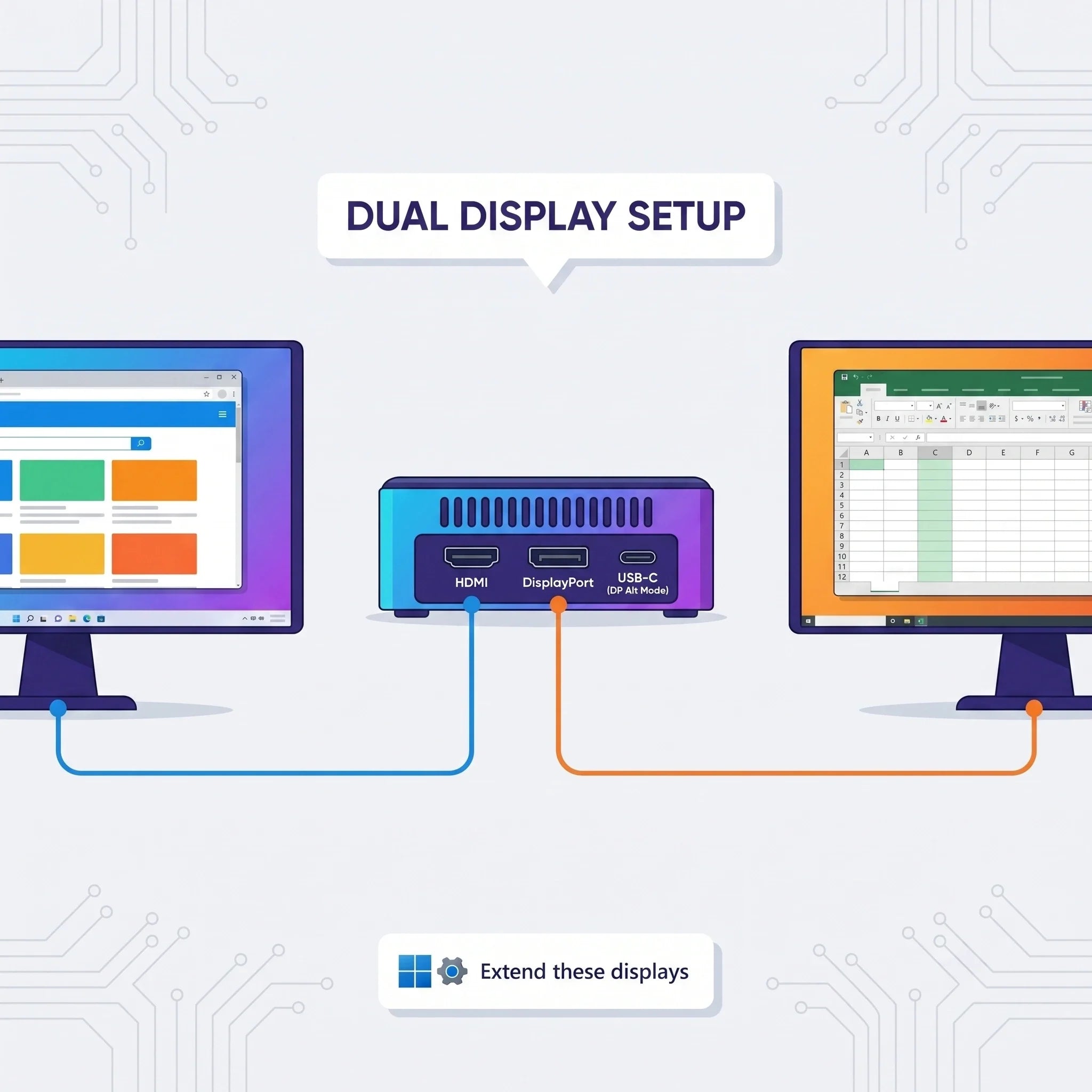
So richten Sie zwei Monitore an einem Mini PC (Windows 11-Leitfaden)

Mini PCSie bieten eine bemerkenswert kompakte Stellfläche für moderne Arbeitsplätze. Um ihre Produktivität zu maximieren, ist jedoch häufig eine Dual-Screen-Konfiguration erforderlich. Die Nutzung eines einzelnen Monitors führt oft zu Engpässen in professionellen Arbeitsabläufen.
Windows 11 unterstützt zwar mehrere Bildschirme nativ und hervorragend, doch die Hardwarebeschränkungen von Micro-Form-Factor-PCs bringen besondere Herausforderungen bei der Einrichtung mit sich. Man muss mit begrenzten physischen Anschlüssen, gemeinsam genutzter integrierter Grafik und strengen Leistungsgrenzen zurechtkommen – das bedeutet, dass sie eine deutlich durchdachtere Vorgehensweise erfordern als herkömmliche Desktop-Tower.
Für ein zuverlässiges Dual-Monitor-Setup auf einem Mini-PC müssen die richtigen physischen Verbindungen mit den korrekten Windows-Anzeigeprotokollen abgestimmt sein. In diesem Leitfaden erfahren Sie, wie Sie Ihre Geräte für optimale Leistung konfigurieren, die Hardware bewerten, die passenden Kabel auswählen und die präzisen Windows-11-Einstellungen für ein reibungsloses Multi-Screen-Erlebnis vornehmen.
Wichtigste Erkenntnisse
-
Videoausgänge überprüfen: Überprüfen Sie immer Ihre Mini PCInformieren Sie sich vor dem Kauf der Kabel über die genauen Videoausgangsfunktionen (HDMI, DisplayPort oder USB-C mit DP Alt Mode).
-
Vermeiden Sie passive Adapter: Beim Mischen verschiedener Anschlusstypen an Geräten mit geringem Stromverbrauch sind aktive Adapter für stabile Dual-Display-Signale erforderlich.
-
Windows 11-Konfiguration: Begeben Sie sich zu System > Anzeige und wählen Sie das Protokoll „Diese Anzeigen erweitern“.
-
GPU-Bandbreite: Integrierte GPUs teilen sich den Arbeitsspeicher; beim Betrieb von zwei 4K-Monitoren kann es erforderlich sein, die Bildwiederholfrequenz oder die Skalierungseinstellungen anzupassen, um eine reibungslose Leistung zu gewährleisten.
1. Hardwarebewertung: Beurteilung Ihrer Mini PCVideoausgänge
Ohne ein grundlegendes Verständnis der Hardware lässt sich keine funktionale Dual-Monitor-Workstation bauen. Mikrocomputer nutzen hochintegrierte Motherboards, wodurch die Hersteller gezwungen sind, Kompromisse beim Platz für physische Anschlüsse einzugehen.
Die meisten modernen Mini-PCs verfügen über eine bestimmte Kombination von Videoausgängen – typischerweise HDMI, DisplayPort (DP) oder USB-C. Untersuchen Sie die Vorder- und Rückseite Ihres Computers sorgfältig. Achten Sie auf standardmäßige rechteckige HDMI-Anschlüsse, asymmetrische DisplayPort-Anschlüsse oder Mini-DisplayPort-Anschlüsse, um den Kauf inkompatibler Kabel zu vermeiden.
Die USB-C-Variable
Viele Nutzer nehmen fälschlicherweise an, dass… beliebig Der USB-C-Anschluss unterstützt Videoausgabe. Standardmäßige USB-C-Datenanschlüsse. wird nicht Ein Videosignal ohne DisplayLink-Treiber ausgeben. Sie müssen überprüfen, ob Ihr Gerät dies unterstützt. „DisplayPort-Alternativmodus“ (DP-Alt-Modus) Oder Thunderbolt 3/4, indem Sie das Datenblatt Ihres Herstellers überprüfen. Wenn der USB-C-Anschluss kein DP- oder Thunderbolt-Logo aufweist, unterstützt er wahrscheinlich nur grundlegende Datenübertragung.
Bandbreiten- und GPU-Beschränkungen
Mini PCDiese Systeme sind stark auf integrierte Grafik (wie Intel Iris Xe oder AMD Radeon Vega) angewiesen. Diese Chips teilen sich den Arbeitsspeicher (RAM) anstatt über dedizierten Grafikspeicher (VRAM) zu verfügen. Der Betrieb von zwei 4K-Bildschirmen mit 60 Hz erfordert erhebliche Rechenleistung und bestimmte Anschlussstandards – idealerweise HDMI 2.0+ oder DisplayPort 1.4+. Ältere HDMI-1.4-Anschlüsse bieten schlichtweg nicht die nötige Bandbreite für zwei 4K-Bildschirme mit flüssigen Bildwiederholraten.
2. Auswahl der richtigen Kabel, Adapter und Hubs

Die Wahl der richtigen Verkabelungsinfrastruktur ist entscheidend für die Systemstabilität. Direkte Verbindungen (wie HDMI-zu-HDMI oder DP-zu-DP) stellen die optimale Lösung dar, da sie Signalbeeinträchtigungen und Hardware-Handshake-Fehler während des Bootvorgangs minimieren.
Wenn für nicht passende Anschlüsse Adapter benötigt werden, müssen Sie den Unterschied verstehen:
-
Passive Adapter: Man muss lediglich die Steckerform ändern und darauf vertrauen, dass der Computer das richtige Signal ausgibt. Bei Mini-PCs besteht ein hohes Risiko von Signalausfällen.
-
Aktive Adapter: Sie enthalten winzige integrierte Schaltkreise, die das Videosignal aktiv von einem Format in ein anderes umwandeln. Besonders empfehlenswert bei der Umwandlung von DisplayPort in HDMI auf leistungsschwachen PCs.
Schnellverbindung ProTocol-Leitfaden
| Verbindungsmethode | Primärer Anwendungsfall | Hardwareauswirkungen |
| Native Cable (e.g. , HDMI zu HDMI) | Passende Computer- und Monitoranschlüsse | Kein Leistungsverlust; geringste GPU-Belastung |
| Aktiver Adapter | DP-zu-HDMI-Konvertierung auf stromsparenden PCs | Erhält die Signalintegrität; benötigt etwas mehr USB-Stromversorgung |
| Passiver Adapter | Kurzläufe auf leistungsstarken Desktop-Towern | Hohes Risiko von Signalausfällen bei Mini-PCs |
| MST-Daisy-Chaining | Anschluss zweier DP-fähiger Monitore | Reduziert Kabelsalat; erfordert DisplayPort 1.2 oder höher |
3. Schrittweise Konfiguration unter Windows 11

Die Softwarekonfiguration erfordert eine korrekte physische Initialisierung. Schließen Sie beide Monitore an den Computer an, bevor Sie ihn einschalten. Power Zuerst werden die Monitore, dann der Computer erkannt. Diese Reihenfolge zwingt das BIOS/UEFI zu einem vollständigen Hardware-Handshake, wodurch beide Bildschirme registriert werden, bevor Windows überhaupt geladen wird.
Sobald Windows 11 gestartet ist, befolgen Sie genau diese Schritte:
-
Klicken Sie mit der rechten Maustaste auf eine freie Stelle auf Ihrem Desktop und wählen Sie aus Anzeigeeinstellungen (oder navigieren Sie über Einstellungen > System > Anzeige).
-
Suchen Sie oben nach zwei nummerierten Monitorsymbolen. (Klicken Sie darauf.) "Erkennen" (wenn der zweite Bildschirm weiterhin nicht reagiert).
-
Scrollen Sie nach unten zum Abschnitt „Mehrere Bildschirme“ und wählen Sie aus „Erweitern Sie diese Displays.“ aus dem Dropdown-Menü.
Anordnen und Einrichten Ihres Hauptdisplays
Windows erkennt nicht automatisch, wie Ihre physischen Monitore auf Ihrem Schreibtisch stehen.Klicken und ziehen Sie die nummerierten Monitorsymbole in der Windows 11-Benutzeroberfläche, um sie exakt an Ihre physische Anordnung anzupassen und die oberen Kanten für eine reibungslose Mausverfolgung auszurichten.
Wählen Sie abschließend das gewünschte Symbol für Ihren Hauptmonitor aus, scrollen Sie nach unten und aktivieren Sie das Kontrollkästchen. "Dies als Hauptanzeige festlegen" Um Ihre Systemleiste und die Standard-Taskleiste auf Ihren bevorzugten Bildschirm zu fixieren.
4. Optimierung von Auflösung, Skalierung und Bildwiederholfrequenz
-
Auflösungsanpassung: Wählen Sie immer die markierte Auflösung. "(Empfohlen)" im Dropdown-Menü. Unterschiedliche Auflösungen ohne entsprechende Einstellungen führen zu starker Textunschärfe.
-
Skalierung: Wenn Sie einen 27-Zoll-4K-Monitor mit einem 24-Zoll-1080p-Display kombinieren, führt das Verschieben von Fenstern zwischen den Bildschirmen zu einer ruckartigen Größenänderung. Stellen Sie den 4K-Bildschirm auf 150%-Skala und behalten Sie die 1080p-Bildschirmauflösung bei 100%-Skala für eine einheitliche UI-Größengebung.
-
Aktualisierungsratenverwaltung: Windows stellt auf leistungsschwächeren Mini-PCs gelegentlich standardmäßig die Bildwiederholfrequenz auf 30 Hz ein, was zu Verzögerungen beim Mauszeiger führen kann. Beheben Sie dieses Problem, indem Sie zu folgendem Menüpunkt gehen: Erweiterte Anzeige > Wählen Sie eine Aktualisierungsrate und manuelles Erzwingen 60 Hz.
5. Häufige Fehlerbehebung Mini PC Anzeigeprobleme
-
„Kein Signal“ oder schwarzer Bildschirm: Stellen Sie sicher, dass die Kabel fest sitzen, überprüfen Sie die Eingangsquelle Ihres Monitors im OSD und aktualisieren Sie Ihre Intel- oder AMD-Grafiktreiber über den Geräte-Manager.
-
Flackernde Bildschirme: Üblicherweise verursacht durch Bandbreitenbeschränkungen oder minderwertige, ungeschirmte Kabel. Wir empfehlen dringend die Verwendung von VESA-zertifizierte Kabel.
-
Aufwachprobleme im Schlafmodus: Ein bekannter Windows 11-Fehler, bei dem sekundäre Monitore nicht aufwachen. Deaktivieren Sie „ULPS“ (Ultra-Niedrig Power Status) in Ihrer AMD Adrenalin- oder Intel Command Center-Software oder aktualisieren Sie Ihr System-BIOS.
Abschluss
Mit einem Mini-PC und zwei Monitoren lässt sich ein einfacher Arbeitsplatzrechner in ein wahres Produktivitätswunder verwandeln. Der Erfolg hängt von einer sorgfältigen Vorbereitung ab: die korrekte Zuordnung der nativen Anschlüsse, die Auswahl geeigneter aktiver Adapter und die durchdachte Konfiguration von Windows 11.
Bei der Anschaffung zukünftiger Upgrades sollten Sie Mikrocomputer bevorzugen, die über mindestens zwei dedizierte Videoanschlüsse mit hoher Bandbreite (wie HDMI 2.1 oder DisplayPort 1.4) verfügen, die fest im Gehäuse integriert sind, um die Notwendigkeit empfindlicher Adapter zu vermeiden.
Bereit für ein Upgrade Ihres Schreibtisch-Setups? Entdecken Sie die BMAX Mini PC Sammlung um leistungsstarke Modelle mit Dual-Screen-Funktion zu finden.
Häufig gestellte Fragen (FAQ)
F: Kann irgendjemand Mini PC Zwei Monitore betreiben?
A: Die meisten modernen Geräte können problemlos zwei Bildschirme ansteuern. Die Verfügbarkeit physischer Anschlüsse bestimmt jedoch die gewählte Einrichtungsmethode.Prüfen Sie stets im Datenblatt des Herstellers, ob explizit die Unterstützung für zwei Bildschirme angegeben ist.
F: Wird ein Dual-Monitor-Setup meine Leistung verlangsamen? Mini PC?
A: Für normale Büroarbeiten nicht. Die doppelte Pixelanzahl erfordert jedoch eine höhere gemeinsame RAM-Zuweisung, was sich geringfügig auf rechenintensive Grafikaufgaben oder Spiele auf mehreren Bildschirmen auswirken kann.
F: Kann ich einen USB-A-Anschluss für einen zweiten Monitor verwenden?
A: Das ist nur mit einem dedizierten DisplayLink-Adapter möglich. Diese Hardware benötigt proprietäre Treiber, beansprucht CPU-Ressourcen und verursacht spürbare Latenz – wodurch sie für die Wiedergabe von hochauflösenden Videos oder Spiele suboptimal ist.







