

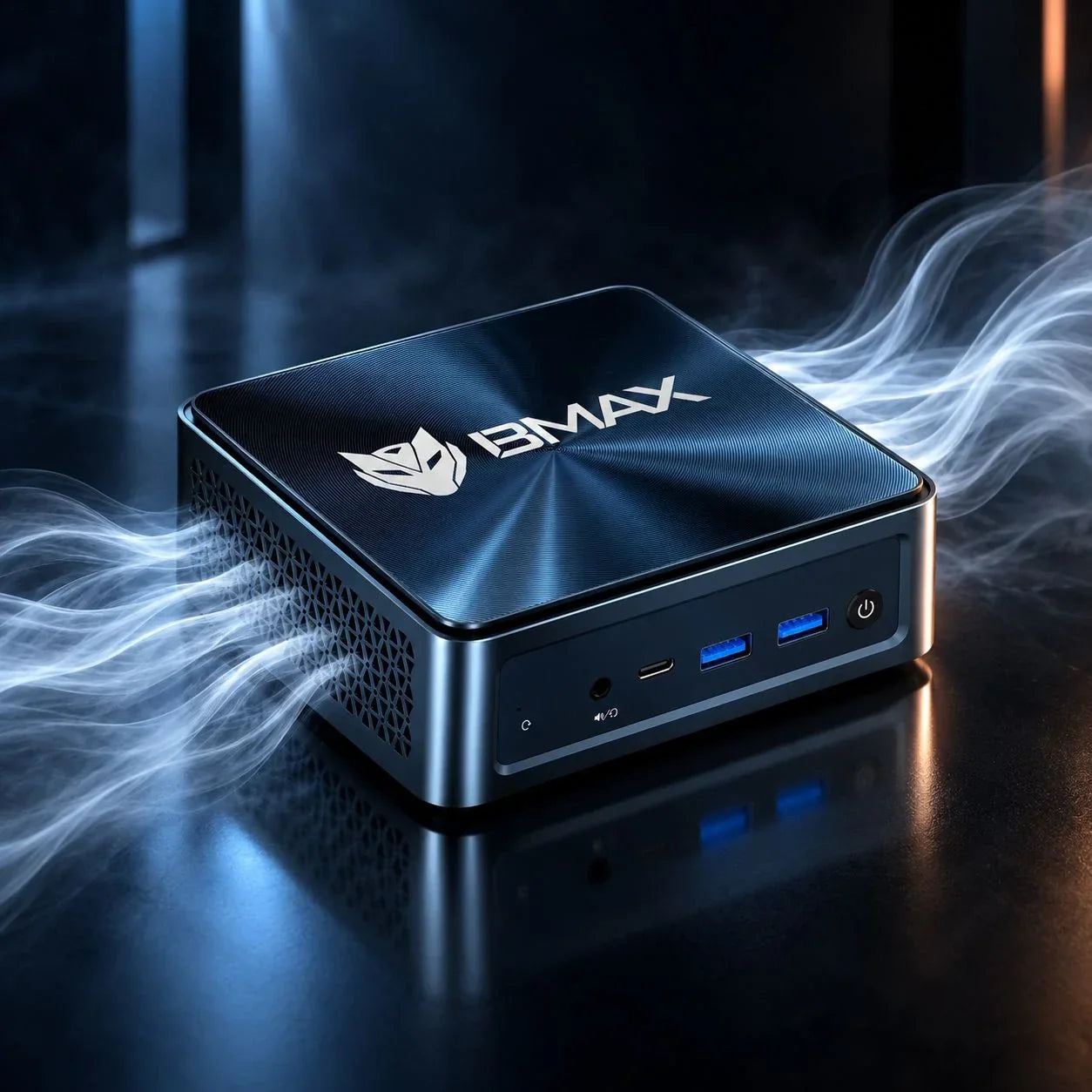
Os mini PCs são maravilhas da engenharia. Eles reúnem toda a potência de processamento de um computador desktop em um chassi não mais espesso que um livro didático.
No entanto, como seus componentes internos são compactados, eles dependem muito de um fluxo de ar otimizado e canais de resfriamento limpos para se manterem em bom estado. Com o tempo, cada computador age como um pequeno aspirador de pó, sugando poeira, pelos de animais e detritos suspensos no ar através de suas entradas de ar.
Se você notou que a ventoinha do seu
Aqui está um guia passo a passo sobre como limpar, remover o pó e fazer a manutenção do seu
Por que a manutenção de mini PCs é importante
Ao contrário dos grandes gabinetes de mesa que possuem bastante espaço interno vazio para absorver calor, um PC de formato micro deixa muito pouca margem para erros.
Quando a poeira entope as entradas de ar, cobre as aletas internas do dissipador de calor ou obstrui a ventoinha de resfriamento, o calor fica retido dentro do gabinete. Para evitar danos permanentes ao hardware, o processador aciona automaticamente... estrangulamento térmico—reduzindo seu desempenho para baixar a temperatura.
A limpeza regular garante:
-
Dias de trabalho mais tranquilos: Seu ventilador não precisará girar na rotação máxima apenas para realizar tarefas básicas de navegação na web.
-
Desempenho estável: Sem travamentos repentinos ou quedas de frames durante cargas de trabalho pesadas.
-
Vida útil prolongada do hardware: Temperaturas médias de operação mais baixas protegem sua CPU, SSD e RAM contra degradação prematura.
Guia passo a passo: Como limpar seu mini PC
Você não precisa de um diploma em engenharia da computação para limpar um
O que você vai precisar:
-
Uma lata de ar comprimido (Nunca utilize um compressor de ar de alta potência, pois a umidade sob alta pressão pode danificar componentes eletrônicos).
-
Um ambiente limpo e seco pano de microfibra.
-
Uma precisão Conjunto de chaves de fenda Phillips.
-
Álcool isopropílico (70% ou superior, opcional para limpeza de superfícies plásticas).
Passo 1: Desligue e desconecte tudo da tomada.
Segurança em primeiro lugar. Desligue completamente o seu
Passo 2: Limpe primeiro as aberturas de ventilação externas.
Antes de abrir o gabinete, remova a poeira da superfície. Pegue sua lata de ar comprimido e aplique jatos curtos e controlados em todas as entradas e saídas de ar externas.
-
Dica profissional: Sempre segure a lata de ar comprimido. em pé. Inclinar o dispositivo lateralmente pode fazer com que o propelente líquido seja espirrado sobre seus componentes eletrônicos.
Passo 3: Abra o chassi inferior (se for confortável)
Muitos mini PCs são projetados com fácil acesso em mente, geralmente exigindo que você desaparafuse quatro pequenos parafusos escondidos sob os pés de borracha da placa inferior.
-
Remova cuidadosamente a tampa inferior. Tenha cuidado para não puxá-la com força, pois alguns modelos possuem um cabo de armazenamento SATA ou um cabo de antena Wi-Fi conectado diretamente à tampa traseira.
(Se você estiver abrindo seu dispositivo para atualizar componentes durante a limpeza, consulte nosso Guia de atualização de RAM e armazenamento para mini PC).
Passo 4: Remova a poeira interna com ar comprimido
Com o chassi aberto, procure por partículas de poeira presas ao redor das pás do ventilador de resfriamento e das aletas metálicas do dissipador de calor.
-
Use rajadas curtas de ar comprimido para remover a poeira.
-
Aviso crucial: Segure as pás do ventilador de resfriamento delicadamente com um palito de dente ou cotonete para que elas não gire descontroladamente do ar comprimido. Girar um ventilador muito rápido com ar comprimido pode funcionar como um gerador, enviando uma tensão elétrica reversa de volta para a placa-mãe e queimando componentes!
Etapa 5: Remontar e testar
Após limpar e remover toda a poeira do interior, encaixe ou aparafuse cuidadosamente a placa inferior de volta no lugar. Ligue tudo novamente e ligue o computador. Você deverá notar imediatamente um ventilador mais silencioso e temperaturas de operação mais baixas.
Hábitos proativos para manter seu mini PC livre de poeira.
A limpeza é ótima, mas a prevenção é ainda melhor. Siga estes hábitos simples para minimizar o acúmulo de poeira:
-
Aprimore sua configuração: Evite colocar seu
Mini PC -
Cuidado com os animais de estimação: Se você tem gatos ou cachorros que soltam muito pelo, mantenha seu computador compacto em um local elevado e verifique as entradas de ar a cada poucos meses.
-
Utilize a montagem VESA de forma inteligente: Se o seu
Mini PC
(Para uma visão geral completa do desempenho de hardware compacto bem projetado ao longo do tempo, consulte nosso site novamente.) Guia de compra de mini PCs para 2026).
Conclusão
Um pouco de manutenção preventiva faz toda a diferença. Dedicar 15 minutos uma ou duas vezes por ano para remover a poeira garante que seu
Está pensando em atualizar seu computador para um modelo moderno, compacto e altamente eficiente, com gerenciamento térmico avançado? Explore o Coleção de
Perguntas frequentes (FAQ)
P: Com que frequência devo limpar meu
A: Para a maioria dos usuários, limpar as aberturas de ventilação externas a cada 3 a 6 meses e fazer uma rápida verificação interna de poeira uma vez por ano é mais do que suficiente.Se você tem animais de estimação ou vive em um ambiente empoeirado, talvez seja melhor verificar com mais frequência.
P: Posso usar um aspirador de pó para limpar meu
A: Recomendamos vivamente contra Usar aspiradores de pó domésticos. Os aspiradores geram muita eletricidade estática, que pode danificar instantaneamente componentes sensíveis do computador, como a placa-mãe. Use apenas latas de ar comprimido.
P: Por que a ventoinha do meu mini PC está fazendo tanto barulho de repente?
R: Um ventilador barulhento geralmente significa uma de duas coisas: ou seu sistema está trabalhando intensamente em uma tarefa pesada (como jogos ou renderização), ou há poeira obstruindo o dissipador de calor, forçando o ventilador a girar a 100% da capacidade apenas para expelir o calor acumulado. Limpar a poeira geralmente resolve o problema.
P: Abrir meu
R: Depende dos termos específicos da marca. Muitos fabricantes projetam





