

Cómo configurar dos monitores en una Mini PC (Guía de Windows 11)

Mini PCOfrecen un tamaño extraordinariamente compacto para los espacios de trabajo modernos. Sin embargo, para maximizar su productividad, a menudo se requiere una configuración de doble pantalla. Depender de un solo monitor suele limitar los flujos de trabajo profesionales.
Si bien Windows 11 admite de forma nativa múltiples pantallas sin problemas, las limitaciones de hardware de los PC de formato micro introducen variables de configuración únicas. Hay que lidiar con puertos físicos limitados, gráficos integrados compartidos y límites de energía estrictos, lo que significa que requieren un enfoque mucho más cuidadoso que las torres de escritorio estándar.
Para configurar un mini PC con dos monitores de forma fiable, es fundamental que las conexiones físicas sean compatibles con los protocolos de visualización de Windows. En esta guía, aprenderá a configurar sus dispositivos para obtener un rendimiento óptimo, a evaluar el hardware, a seleccionar los cables y a ajustar la configuración precisa de Windows 11 para disfrutar de una experiencia multipantalla impecable.
Conclusiones clave
-
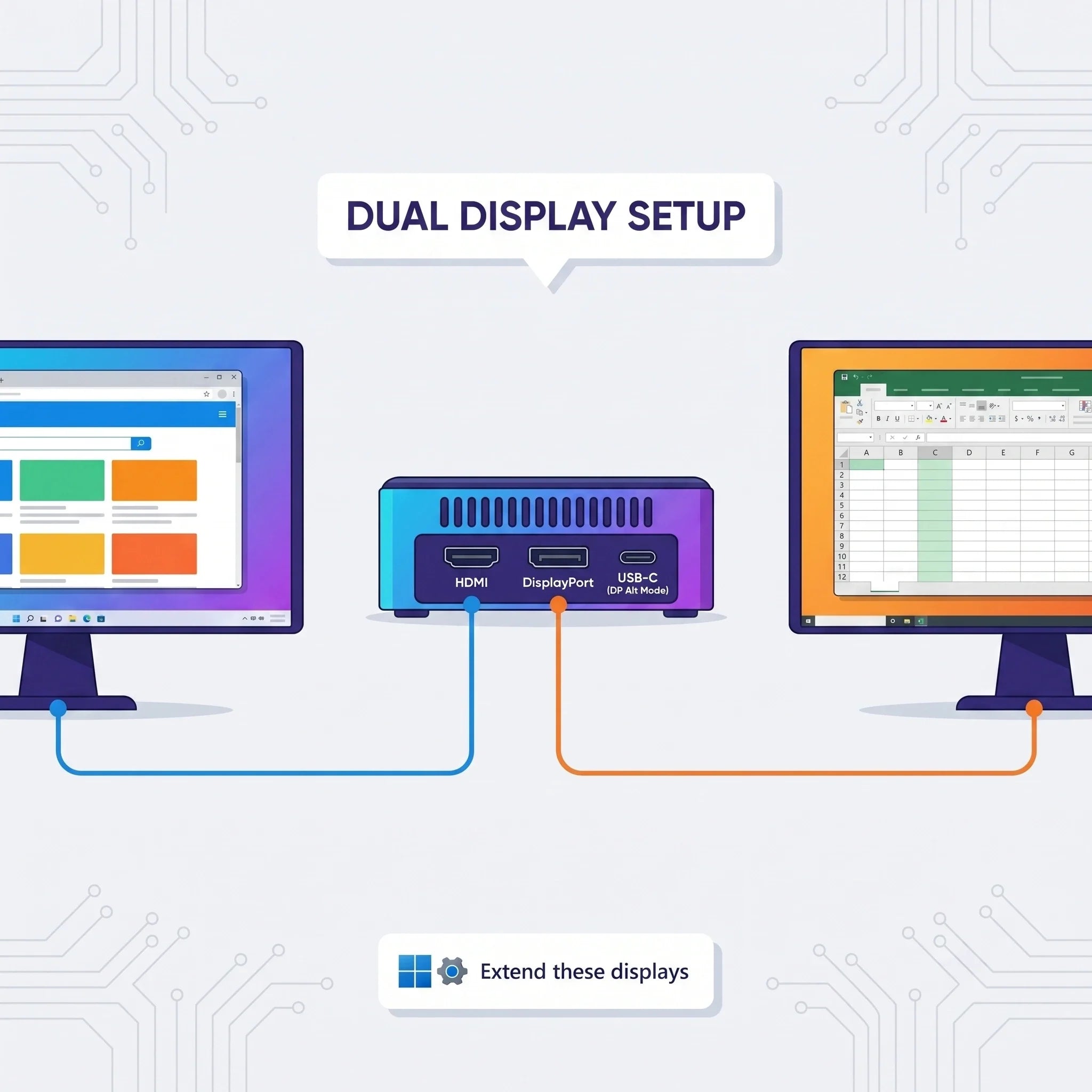
Verificar las salidas de vídeo: Siempre revise su Mini PCConozca las capacidades exactas de salida de video (HDMI, DisplayPort o USB-C con modo alternativo DP) antes de comprar los cables.
-
Evite los adaptadores pasivos: Al combinar diferentes tipos de puertos en dispositivos de baja potencia, se necesitan adaptadores activos para obtener señales estables en ambas pantallas.
-
Configuración de Windows 11: Dirígete a Sistema > Mostrar y seleccione el protocolo "Extender estas pantallas".
-
Ancho de banda de la GPU: Las GPU integradas comparten la memoria RAM del sistema; el uso de dos monitores 4K puede requerir ajustar la frecuencia de actualización o la configuración de escalado para mantener un rendimiento fluido.
1. Evaluación de hardware: Evaluando su Mini PCSalidas de vídeo de
No se puede construir una estación de trabajo funcional con dos monitores sin comprender el hardware físico. Los ordenadores de formato micro utilizan placas base altamente integradas, lo que obliga a los fabricantes a sacrificar espacio para los puertos físicos.
La mayoría de los mini PC modernos cuentan con una combinación específica de salidas de vídeo: normalmente HDMI, DisplayPort (DP) o USB-C. Inspeccione cuidadosamente los paneles frontal y posterior de su ordenador. Busque puertos HDMI rectangulares estándar, conexiones DisplayPort asimétricas o puertos Mini DisplayPort para evitar comprar cables incompatibles.
El USB-C Variable
Muchos usuarios asumen erróneamente cualquier El puerto USB-C admite salida de vídeo. Puertos de datos USB-C estándar. no lo hará emitir una señal de vídeo sin un controlador DisplayLink. Debe verificar que su dispositivo sea compatible. "Modo alternativo DisplayPort" (DP Alt Mode) o Thunderbolt 3/4 consultando la hoja de especificaciones del fabricante. Si el puerto USB-C no tiene el logotipo DP o Thunderbolt, probablemente solo admita transferencia de datos básica.
Limitaciones de ancho de banda y GPU
Mini PCLos sistemas dependen en gran medida de gráficos integrados (como Intel Iris Xe o AMD Radeon Vega). Estos chips comparten la memoria RAM del sistema en lugar de tener VRAM dedicada. Para manejar dos pantallas 4K a 60 Hz se requiere una potencia de procesamiento considerable y estándares de puertos específicos, idealmente HDMI 2.0+ o DisplayPort 1.4+. Los puertos HDMI 1.4 más antiguos simplemente carecen del ancho de banda necesario para dos pantallas 4K con frecuencias de actualización fluidas.
2. Selección de los cables, adaptadores y concentradores adecuados

Elegir la infraestructura de cableado adecuada determina la estabilidad del sistema. Las conexiones directas (como HDMI a HDMI o DP a DP) representan la mejor práctica, ya que minimizan la degradación de la señal y los fallos de comunicación del hardware durante las secuencias de arranque.
Cuando los puertos incompatibles requieren adaptadores, es fundamental comprender la diferencia:
-
Adaptadores pasivos: Basta con cambiar la forma del conector y dejar que el ordenador genere el tipo de señal correcto. Existe un alto riesgo de interrupciones de señal en los mini PC.
-
Adaptadores activos: Contienen pequeños circuitos integrados que convierten activamente la señal de vídeo de un formato a otro. Muy recomendables para convertir DisplayPort a HDMI en ordenadores de baja potencia.
Conexión rápida ProGuía de laboratorio
| Método de conexión | Caso de uso principal | Impacto del hardware |
| Cable nativo (e.g. , HDMI a HDMI) | Puertos compatibles para ordenador y monitor | Pérdida de rendimiento nula; mínima carga sobre la GPU. |
| Adaptador activo | Conversión de DisplayPort a HDMI en ordenadores de baja potencia. | Mantiene la integridad de la señal; requiere un poco más de potencia USB. |
| Adaptador pasivo | Series cortas en torres de escritorio de alta potencia | Alto riesgo de interrupciones de señal en mini PCs |
| Conexión en cadena MST | Conexión de dos monitores compatibles con DisplayPort | Reduce el desorden; requiere DisplayPort 1.2 o superior. |
3. Configuración paso a paso en Windows 11

La configuración del software depende de una inicialización física correcta. Conecte ambos monitores al ordenador antes de encenderlo. Power Primero en los monitores, luego en el ordenador. Esta secuencia obliga a la BIOS/UEFI a realizar un intercambio de claves de hardware completo, registrando ambas pantallas incluso antes de que se cargue Windows.
Una vez que Windows 11 se inicie, siga estos pasos al pie de la letra:
-
Haz clic con el botón derecho en un espacio vacío de tu escritorio y selecciona Configuración de pantalla (o navegue a través de Ajustes > Sistema > Mostrar).
-
Busque dos iconos de monitor numerados en la parte superior. (Haga clic "Detectar" si la segunda pantalla sigue sin responder).
-
Desplácese hacia abajo hasta la sección de pantallas múltiples y seleccione "Amplíe estas pantallas" del menú desplegable.
Cómo organizar y configurar la pantalla principal
Windows no sabe automáticamente cómo están colocados físicamente los monitores en tu escritorio.Haz clic y arrastra los iconos numerados del monitor en la interfaz de usuario de Windows 11 para que coincidan con tu disposición física exacta, alineando los bordes superiores para un seguimiento fluido del ratón.
Por último, seleccione el icono de su monitor principal preferido, desplácese hacia abajo y verifique. "Esta será mi pantalla principal" para bloquear la bandeja del sistema y la barra de tareas predeterminada en la pantalla que prefiera.
4. Optimización de la resolución, el escalado y la frecuencia de actualización
-
Coincidencia de resolución: Siempre elija la resolución marcada "(Recomendado)" en el menú desplegable. Las resoluciones incompatibles sin la configuración nativa provocan una grave borrosidad del texto.
-
Escalada: Si combinas un monitor 4K de 27 pulgadas con una pantalla 1080p de 24 pulgadas, arrastrar ventanas entre ellas provoca un cambio de tamaño brusco. Configura la pantalla 4K en escala del 150% y mantén la pantalla de 1080p en escala del 100% para un dimensionamiento uniforme de la interfaz de usuario.
-
Gestión de la frecuencia de actualización: Windows a veces configura por defecto 30 Hz en mini PCs de gama baja, lo que provoca retraso del ratón. Solucione esto yendo a Pantalla avanzada > Elige una frecuencia de actualización y forzando manualmente 60 Hz.
5. Solución de problemas comunes Mini PC Problemas de visualización
-
"Sin señal" o pantalla negra: Asegúrese de que los cables estén bien sujetos, compruebe la fuente de entrada OSD de su monitor y actualice los controladores de gráficos Intel o AMD a través del Administrador de dispositivos.
-
Pantallas parpadeantes: Generalmente causado por limitaciones de ancho de banda o cables baratos sin blindaje. Recomendamos encarecidamente utilizar Cables con certificación VESA.
-
Problemas al activar el modo de suspensión: Un error conocido de Windows 11 en el que los monitores secundarios no se activan. Desactive "ULPS" (Ultra-Bajo Power Estado) en su software AMD Adrenalin o Intel Command Center, o actualice la BIOS de su sistema.
Conclusión
Configurar un mini PC con dos monitores transforma una estación de trabajo básica en una potente herramienta de productividad. El éxito depende de una preparación minuciosa: mapear correctamente los puertos nativos, seleccionar los adaptadores activos adecuados y configurar Windows 11 con atención.
Al comprar equipos para futuras actualizaciones, priorice los microordenadores que cuenten con al menos dos puertos de vídeo dedicados de alto ancho de banda (como HDMI 2.1 o DisplayPort 1.4) integrados de forma nativa en el chasis para evitar depender de adaptadores frágiles.
¿Listo para mejorar la configuración de tu escritorio? Explora la BMAX Mini PC recopilación para encontrar modelos de alto rendimiento con capacidad para doble pantalla.
Preguntas frecuentes (FAQ)
P: ¿Puede alguno? Mini PC ¿Usar dos monitores?
R: La mayoría de los equipos modernos pueden manejar dos pantallas sin problemas. Sin embargo, la disponibilidad de puertos físicos determinará el método de configuración.Compruebe siempre si el fabricante especifica la compatibilidad con doble pantalla.
P: ¿Una configuración de doble monitor ralentizará mi Mini PC¿
R: Para tareas de oficina generales, no. Sin embargo, manejar el doble de píxeles requiere una mayor asignación de RAM compartida, lo que puede afectar ligeramente a tareas gráficas exigentes o a juegos en varias pantallas.
P: ¿Puedo usar un puerto USB-A para un segundo monitor?
R: Esto solo se puede lograr utilizando un adaptador DisplayLink dedicado. Este hardware requiere controladores propietarios, consume recursos de la CPU e introduce una latencia notable, lo que lo hace poco óptimo para la reproducción de video de alta definición o para juegos.







