

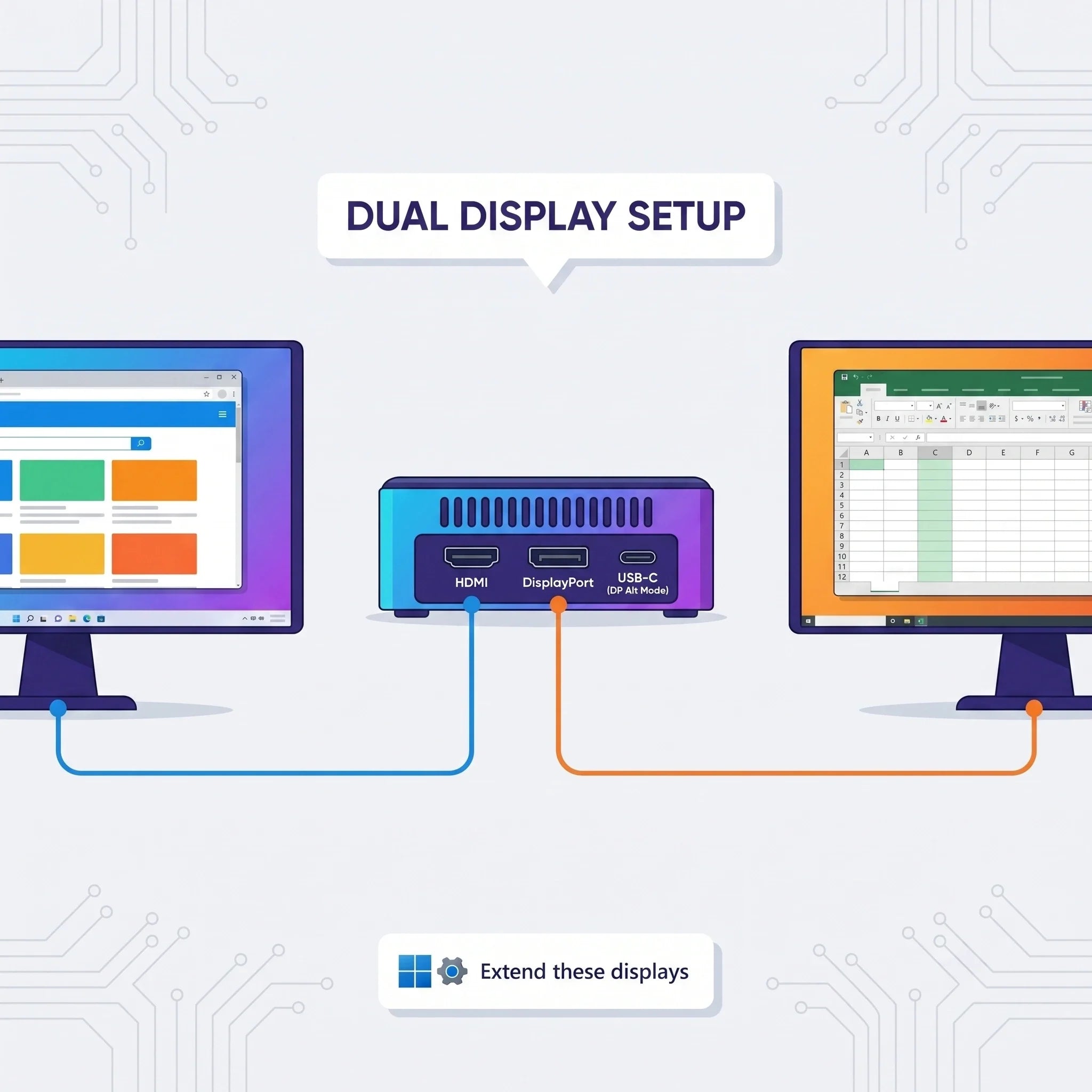
Come configurare due monitor su un Mini PC (Guida a Windows 11)

Mini PCI monitor offrono un ingombro straordinariamente compatto per gli ambienti di lavoro moderni. Tuttavia, per massimizzare la produttività è spesso necessaria una configurazione a doppio schermo. Affidarsi a un singolo monitor, infatti, può rappresentare un collo di bottiglia nei flussi di lavoro professionali.
Sebbene Windows 11 supporti nativamente e in modo impeccabile più monitor, i limiti hardware dei PC in formato ridotto introducono variabili di configurazione specifiche. Bisogna infatti fare i conti con un numero limitato di porte fisiche, la condivisione della scheda grafica integrata e i rigidi limiti di alimentazione, il che significa che questi dispositivi richiedono un approccio molto più attento rispetto ai tradizionali computer desktop.
Per una configurazione affidabile di un mini PC con doppio monitor è fondamentale abbinare le giuste connessioni fisiche ai protocolli di visualizzazione di Windows. In questa guida, imparerai esattamente come configurare i tuoi dispositivi per ottenere prestazioni ottimali, analizzerai l'hardware, selezionerai i cavi e imposterai le impostazioni precise di Windows 11 necessarie per un'esperienza multi-schermo impeccabile.
Punti chiave
-
Verifica le uscite video: Controlla sempre il tuo Mini PCPrima di acquistare i cavi, verifica le precise capacità di uscita video (HDMI, DisplayPort o USB-C con DP Alt Mode).
-
Evitate gli adattatori passivi: Quando si utilizzano porte di tipi diversi su dispositivi a basso consumo, sono necessari adattatori attivi per ottenere segnali stabili tra i due display.
-
Configurazione di Windows 11: Vai a Sistema > Display e selezionare il protocollo "Estendi questi schermi".
-
Larghezza di banda della GPU: Le GPU integrate condividono la RAM di sistema; l'utilizzo di due monitor 4K potrebbe richiedere la regolazione della frequenza di aggiornamento o delle impostazioni di ridimensionamento per mantenere prestazioni fluide.
1. Valutazione hardware: Valutazione del tuo Mini PCUscite video
Non è possibile realizzare una workstation funzionale con doppio monitor senza comprendere l'hardware fisico. I computer di piccole dimensioni utilizzano schede madri altamente integrate, costringendo i produttori a scendere a compromessi sullo spazio disponibile per le porte.
La maggior parte dei mini PC moderni offre una specifica combinazione di uscite video, in genere HDMI, DisplayPort (DP) o USB-C. Esamina attentamente i pannelli anteriore e posteriore del computer. Cerca porte HDMI rettangolari standard, connessioni DisplayPort asimmetriche o Mini DisplayPort per evitare di acquistare cavi incompatibili.
La variabile USB-C
Molti utenti presumono erroneamente Qualunque La porta USB-C supporta l'uscita video. Porte dati USB-C standard. non lo farà emettere un segnale video senza un driver DisplayLink. È necessario verificare che il dispositivo supporti "Modalità alternativa DisplayPort" (DP Alt Mode) o Thunderbolt 3/4 controllando la scheda tecnica del produttore. Se la porta USB-C non presenta il logo DP o Thunderbolt, probabilmente gestisce solo il trasferimento dati di base.
Limitazioni di larghezza di banda e GPU
Mini PCI monitor 4K si basano in gran parte su schede grafiche integrate (come Intel Iris Xe o AMD Radeon Vega). Questi chip condividono la RAM di sistema anziché disporre di VRAM dedicata. Gestire due schermi 4K a 60Hz richiede una notevole potenza di elaborazione e standard di porta specifici, idealmente HDMI 2.0+ o DisplayPort 1.4+. Le vecchie porte HDMI 1.4 semplicemente non hanno la larghezza di banda sufficiente per gestire due schermi 4K a frequenze di aggiornamento fluide.
2. Scegliere i cavi, gli adattatori e gli hub giusti

La scelta della corretta infrastruttura di cablaggio determina la stabilità del sistema. Le connessioni dirette (come HDMI-HDMI o DP-DP) rappresentano la soluzione ottimale, riducendo al minimo il degrado del segnale e gli errori di handshake hardware durante le sequenze di avvio.
Quando porte non compatibili richiedono adattatori, è fondamentale comprenderne la differenza:
-
Adattatori passivi: Basta cambiare la forma della spina e affidarsi al computer per generare il segnale corretto. Elevato rischio di interruzioni di segnale sui mini PC.
-
Collegamenti attivi: Contengono minuscoli circuiti integrati che convertono attivamente il segnale video da un formato all'altro. Fortemente consigliati per la conversione da DisplayPort a HDMI su PC a basso consumo.
Connessione rapida ProGuida tematica
| Metodo di connessione | Caso d'uso principale | Impatto sull'hardware |
| Cavo nativo e.g. , HDMI a HDMI) | Corrispondenza tra le porte del computer e del monitor | Nessuna perdita di prestazioni; minimo carico sulla GPU. |
| Password attiva | Conversione da DP a HDMI su PC a basso consumo | Mantiene l'integrità del segnale; richiede un'alimentazione USB leggermente maggiore |
| Adattatore passivo | Brevi test su potenti computer desktop | Alto rischio di interruzioni del segnale sui mini PC |
| Collegamento in serie MST | Collegamento di due monitor compatibili con DisplayPort | Riduce l'ingombro; richiede DisplayPort 1.2 o superiore. |
3. Configurazione passo passo in Windows 11

La configurazione del software si basa su una corretta inizializzazione fisica. Collegare entrambi i monitor al computer prima di accenderlo. Power Prima sui monitor, poi sul computer. Questa sequenza obbliga il BIOS/UEFI a eseguire un handshake hardware completo, registrando entrambi i display prima ancora che Windows si carichi.
Una volta avviato Windows 11, segui esattamente questi passaggi:
-
Fai clic con il pulsante destro del mouse su uno spazio vuoto del desktop e seleziona Impostazioni di visualizzazione (oppure navigare tramite Impostazioni > Sistema > Display ).
-
Cerca due icone monitor numerate in alto. (Fai clic "Carta" se il secondo schermo continua a non rispondere).
-
Scorri verso il basso fino alla sezione dei display multipli e seleziona "Estendi questi display" dal menu a tendina.
Disposizione e allestimento dell'area espositiva principale
Windows non riconosce automaticamente la posizione dei monitor sulla scrivania.Fai clic e trascina le icone numerate del monitor nell'interfaccia utente di Windows 11 per adattarle alla tua configurazione fisica, allineando i bordi superiori per un tracciamento del mouse fluido.
Infine, seleziona l'icona del monitor principale che preferisci, scorri verso il basso e controlla "Impostalo come schermo principale" per bloccare l'area di notifica e la barra delle applicazioni predefinite sullo schermo preferito.
4. Ottimizzazione della risoluzione, del ridimensionamento e della frequenza di aggiornamento
-
Corrispondenza di risoluzione: Scegliere sempre la risoluzione contrassegnata "(Raccomandato)" nel menu a tendina. Risoluzioni non corrispondenti senza impostazioni native causano una grave sfocatura del testo.
-
Scala: Se si abbina un monitor 4K da 27 pollici a un display 1080p da 24 pollici, trascinando le finestre tra di essi si verifica uno spostamento di dimensioni brusco. Impostare lo schermo 4K su scala del 150% e mantieni lo schermo 1080p a scala 100% per un dimensionamento uniforme dell'interfaccia utente.
-
Gestione della frequenza di aggiornamento: Windows a volte imposta di default 30Hz sui mini PC di fascia bassa, causando ritardi del mouse. Risolvi questo problema andando su Display avanzati > Scegli una frequenza di aggiornamento e forzando manualmente 60Hz.
5. Risoluzione dei problemi comuni Mini PC Problemi di visualizzazione
-
"Nessun segnale" o schermo nero: Assicurati che i cavi siano ben fissati, controlla la sorgente di input OSD del monitor e aggiorna i driver della scheda grafica Intel o AMD tramite Gestione dispositivi.
-
Schermate tremolanti: Solitamente causato da limitazioni di larghezza di banda o cavi economici non schermati. Consigliamo vivamente di utilizzare Cavi certificati VESA.
-
Problemi di riattivazione della modalità sospensione: Un bug noto di Windows 11 per cui i monitor secondari non si riattivano. Disabilita "ULPS" (Ultra-Basso Power Stato) nel software AMD Adrenalin o Intel Command Center, oppure aggiorna il BIOS di sistema.
Conclusione
Configurare un mini PC con doppio monitor trasforma una semplice workstation in un centro di produttività di prim'ordine. Il successo dipende da un'attenta preparazione: mappare correttamente le porte native, selezionare gli adattatori attivi appropriati e configurare Windows 11 con cura.
Quando si acquistano futuri aggiornamenti, è consigliabile dare priorità ai microcomputer dotati di almeno due porte video dedicate ad alta larghezza di banda (come HDMI 2.1 o DisplayPort 1.4) integrate nativamente nello chassis, per evitare di dover ricorrere a fragili adattatori.
Pronto a migliorare la tua postazione di lavoro? Esplora BMAX Mini PC collezione per trovare modelli ad alte prestazioni compatibili con doppio schermo.
Domande frequenti (FAQ)
D: Qualcuno può Mini PC Utilizzare due monitor?
R: La maggior parte dei dispositivi moderni è in grado di gestire comodamente due schermi. Tuttavia, la disponibilità di porte fisiche determina il metodo di configurazione.Verificate sempre la presenza di un supporto esplicito per il doppio schermo nella scheda tecnica del produttore.
D: Una configurazione a doppio monitor rallenterà il mio Mini PC?
R: Per il lavoro d'ufficio in generale, no. Tuttavia, gestire il doppio dei pixel richiede una maggiore allocazione di RAM condivisa, il che potrebbe avere un leggero impatto su attività grafiche impegnative o giochi su più schermi.
D: Posso utilizzare una porta USB-A per un secondo monitor?
R: Questo risultato si può ottenere solo utilizzando un adattatore DisplayLink dedicato. Questo hardware richiede driver proprietari, consuma risorse della CPU e introduce una latenza percettibile, risultando quindi non ottimale per la riproduzione di video ad alta definizione o per i giochi.







