

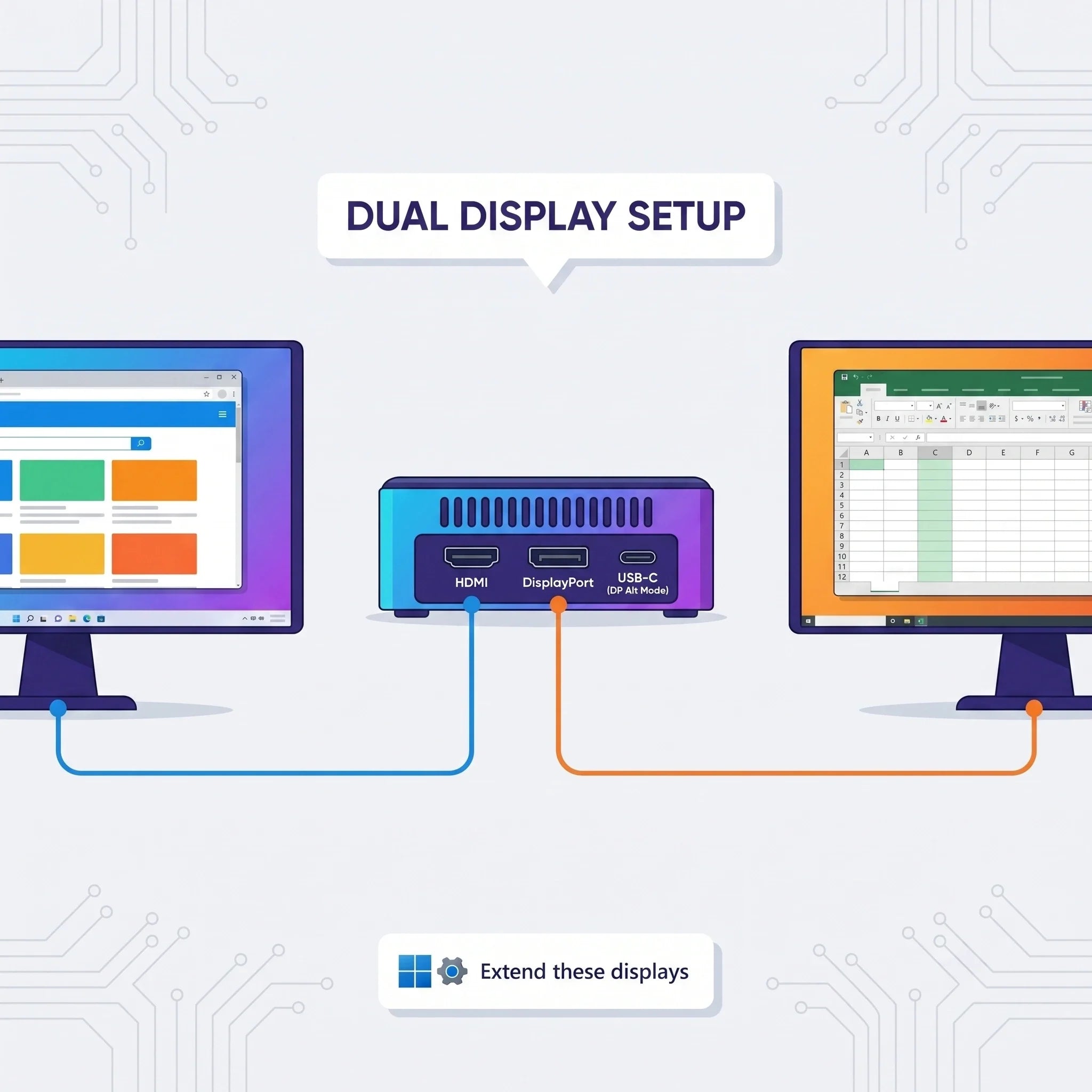
Comment configurer deux écrans sur un mini PC (Guide Windows 11)

Les mini-PC offrent un format remarquablement compact, idéal pour les espaces de travail modernes. Cependant, pour optimiser leur productivité, une configuration à double écran est souvent nécessaire. L'utilisation d'un seul moniteur ralentit fréquemment les flux de travail professionnels.
Bien que Windows 11 prenne en charge nativement et parfaitement plusieurs écrans, les contraintes matérielles des PC micro-format imposent des contraintes de configuration spécifiques. Il faut composer avec un nombre limité de ports physiques, une carte graphique intégrée partagée et des limites de consommation électrique strictes ; leur configuration exige donc une approche bien plus réfléchie que celle des tours de bureau classiques.
Pour une configuration fiable à double écran sur un mini PC, il est essentiel de connecter correctement les appareils aux protocoles d'affichage Windows appropriés. Ce guide vous explique comment configurer vos périphériques pour des performances optimales, évaluer le matériel, choisir les câbles et paramétrer précisément Windows 11 pour une expérience multi-écrans sans faille.
Points clés à retenir
-
Vérifier les sorties vidéo : Vérifiez toujours les capacités de sortie vidéo exactes de votre mini PC (HDMI, DisplayPort ou USB-C avec mode DP Alt) avant d'acheter des câbles.
-
Évitez les adaptateurs passifs : Lors de l'utilisation de différents types de ports sur des appareils basse consommation, des adaptateurs actifs sont nécessaires pour obtenir des signaux stables sur un double affichage.
-
Configuration de Windows 11 : Rendez-vous à Système > Afficher et sélectionnez le protocole « Étendre ces affichages ».
-
Bande passante du GPU : Les GPU intégrés partagent la mémoire RAM du système ; l’utilisation de deux écrans 4K peut nécessiter un ajustement des taux de rafraîchissement ou des paramètres de mise à l’échelle pour maintenir des performances fluides.
1. Évaluation du matériel : Évaluation des sorties vidéo de votre mini-PC
Il est impossible de concevoir un poste de travail fonctionnel à double écran sans bien comprendre le matériel. Les ordinateurs micro-format utilisent des cartes mères hautement intégrées, ce qui oblige les fabricants à faire des compromis sur le nombre de ports disponibles.
La plupart des mini-PC modernes disposent d'une combinaison spécifique de sorties vidéo : généralement HDMI, DisplayPort (DP) ou USB-C. Examinez attentivement les panneaux avant et arrière de votre ordinateur. Recherchez les ports HDMI rectangulaires standard, les connecteurs DisplayPort asymétriques ou les ports Mini DisplayPort afin d'éviter l'achat de câbles incompatibles.
La variable USB-C
De nombreux utilisateurs supposent à tort n'importe lequel Le port USB-C prend en charge la sortie vidéo. Ports de données USB-C standard ne le fera pas Émettre un signal vidéo sans pilote DisplayLink. Vous devez vérifier que votre appareil le prend en charge. « Mode alternatif DisplayPort » (DP Alt Mode) Vérifiez la compatibilité avec Thunderbolt 3/4 en consultant la fiche technique du fabricant. Si le port USB-C ne porte pas le logo DP ou Thunderbolt, il ne prend probablement en charge que les transferts de données de base.
Limitations de bande passante et de GPU
Les mini-PC s'appuient fortement sur des cartes graphiques intégrées (comme Intel Iris Xe ou AMD Radeon Vega). Ces puces partagent la mémoire vive du système au lieu de disposer d'une mémoire vidéo dédiée. Gérer deux écrans 4K à 60 Hz exige une puissance de traitement importante et des ports conformes à certaines normes : idéalement HDMI 2.0 ou supérieur, ou DisplayPort 1.4 ou supérieur. Les anciens ports HDMI 1.4 ne possèdent tout simplement pas la bande passante nécessaire pour un affichage 4K double fréquence fluide.
2. Choisir les bons câbles, adaptateurs et hubs

Le choix d'une infrastructure de câblage adéquate est essentiel à la stabilité du système. Les connexions directes (comme HDMI-HDMI ou DP-DP) constituent la solution optimale, minimisant la dégradation du signal et les erreurs de communication matérielle lors du démarrage.
Lorsque des ports incompatibles nécessitent des adaptateurs, il est essentiel de comprendre la différence :
-
Adaptateurs passifs : Il suffit de modifier la forme de la prise et de laisser l'ordinateur générer le signal approprié. Risque élevé de coupures de signal sur les mini-PC.
-
Adaptateurs actifs : Ils contiennent de minuscules circuits intégrés qui convertissent activement le signal vidéo d'un format à un autre. Ils sont fortement recommandés pour la conversion de DisplayPort vers HDMI sur les PC à faible consommation.
Guide rapide du protocole de connexion
| Méthode de connexion | Cas d'utilisation principal | Impact matériel |
| Câble natif (e.g. , HDMI vers HDMI) | Ports compatibles pour ordinateur et moniteur | Aucune perte de performance ; charge GPU minimale |
| Adaptateur actif | Conversion de DP en HDMI sur les PC à faible consommation | Préserve l'intégrité du signal ; nécessite une puissance USB légèrement supérieure. |
| Adaptateur passif | Courses courtes sur tours de bureau haute puissance | Risque élevé de pertes de signal sur les mini-PC |
| MST Daisy-Chaining | Connexion de deux moniteurs compatibles DP | Réduit l'encombrement ; nécessite DisplayPort 1.2 ou supérieur |
3. Configuration étape par étape sous Windows 11

La configuration logicielle nécessite une initialisation physique correcte. Connectez les deux écrans à l'ordinateur avant de l'allumer. Allumez d'abord les écrans, puis l'ordinateur. Cette procédure oblige le BIOS/UEFI à effectuer une connexion matérielle complète, enregistrant ainsi les deux affichages avant même le chargement de Windows.
Une fois Windows 11 démarré, suivez précisément ces étapes :
-
Faites un clic droit sur un espace vide de votre bureau et sélectionnez Paramètres d'affichage (ou naviguer via Paramètres > Système > Afficher).
-
Recherchez deux icônes d'écran numérotées en haut. (Cliquez) "Détecter" si le deuxième écran ne répond pas).
-
Faites défiler vers le bas jusqu'à la section « écrans multiples » et sélectionnez « Étendre ces affichages » du menu déroulant.
Configuration et paramétrage de votre écran principal
Windows ne reconnaît pas automatiquement la disposition physique de vos écrans sur votre bureau.Cliquez et faites glisser les icônes numérotées des moniteurs dans l'interface utilisateur de Windows 11 pour qu'elles correspondent exactement à votre disposition physique, en alignant les bords supérieurs pour un suivi fluide de la souris.
Enfin, sélectionnez l'icône de votre moniteur principal préféré, faites défiler vers le bas et cochez. « Définir ceci comme écran principal » pour verrouiller votre zone de notification et votre barre des tâches par défaut sur votre écran préféré.
4. Optimisation de la résolution, de la mise à l'échelle et des taux de rafraîchissement
-
Correspondance de résolution : Choisissez toujours la résolution indiquée "(Recommandé)" dans le menu déroulant. Des résolutions incompatibles sans paramètres natifs entraînent un flou important du texte.
-
Mise à l'échelle : Si vous associez un moniteur 4K de 27 pouces à un écran 1080p de 24 pouces, le déplacement de fenêtres entre les deux provoque un changement de taille brutal. Réglez l'écran 4K sur échelle de 150 % et conserver l'écran 1080p à Échelle de 100 % pour un dimensionnement uniforme de l'interface utilisateur.
-
Gestion du taux de rafraîchissement : Sur les mini-PC d'entrée de gamme, Windows configure parfois par défaut le taux de rafraîchissement à 30 Hz, ce qui provoque un décalage de la souris. Pour résoudre ce problème, rendez-vous sur : Affichage avancé > Choisissez une fréquence de rafraîchissement et en forçant manuellement 60 Hz.
5. Dépannage des problèmes d'affichage courants des mini-PC
-
« Aucun signal » ou écran noir : Assurez-vous que les câbles sont bien fixés, vérifiez la source d'entrée OSD de votre moniteur et mettez à jour vos pilotes graphiques Intel ou AMD via le Gestionnaire de périphériques.
-
Écrans qui clignotent : Généralement dû à des limitations de bande passante ou à des câbles bon marché et non blindés. Nous recommandons fortement d'utiliser câbles certifiés VESA.
-
Problèmes de sortie de veille : Un bug connu de Windows 11 empêche l'activation des écrans secondaires. Désactivez la fonction « ULPS » (
Ultra -Low Power State) dans votre logiciel AMD Adrenalin ou Intel Command Center, ou mettez à jour le BIOS de votre système.
Conclusion
Configurer un mini PC avec deux écrans transforme un poste de travail basique en un outil de productivité ultra-performant. La réussite repose sur une préparation minutieuse : mappage précis des ports natifs, sélection des adaptateurs actifs appropriés et configuration judicieuse de Windows 11.
Lors de vos futurs achats de mises à niveau, privilégiez les micro-ordinateurs dotés d'au moins deux ports vidéo dédiés à large bande passante (comme HDMI 2.1 ou DisplayPort 1.4) intégrés nativement au châssis afin d'éviter de dépendre de dongles fragiles.
Prêt à optimiser votre espace de travail ? Explorez les Collection de mini-PC BMAX pour trouver des modèles performants compatibles avec un double écran.
Foire aux questions (FAQ)
Q : Un mini PC peut-il faire fonctionner deux écrans ?
R : La plupart des ordinateurs modernes peuvent gérer sans problème deux écrans. Cependant, la disponibilité des ports physiques détermine votre méthode d'installation.Vérifiez toujours la présence d'une prise en charge explicite du double affichage dans la fiche technique du fabricant.
Q : Un système à double écran va-t-il ralentir mon mini PC ?
R : Pour les tâches bureautiques courantes, non. Cependant, l'affichage d'une résolution deux fois supérieure nécessite une allocation de RAM partagée plus importante, ce qui peut légèrement impacter les tâches graphiques lourdes ou les jeux sur plusieurs écrans.
Q : Puis-je utiliser un port USB-A pour un deuxième écran ?
R : Cela n'est possible qu'avec un adaptateur DisplayLink dédié. Ce matériel nécessite des pilotes propriétaires, consomme des ressources du processeur et introduit une latence perceptible, ce qui le rend peu adapté à la lecture vidéo haute définition ou aux jeux.





