

Como configurar dois monitores em um Mini PC (Guia do Windows 11)

Mini PCOs monitores oferecem um formato notavelmente compacto para espaços de trabalho modernos. No entanto, maximizar sua produtividade geralmente exige uma configuração com duas telas. Depender de um único monitor frequentemente limita os fluxos de trabalho profissionais.
Embora o Windows 11 ofereça suporte nativo a vários monitores de forma excelente, as limitações de hardware dos PCs de formato micro introduzem variáveis de configuração exclusivas. É preciso lidar com um número limitado de portas físicas, gráficos integrados compartilhados e restrições rigorosas de energia — o que significa que eles exigem uma abordagem muito mais cuidadosa do que os desktops tradicionais.
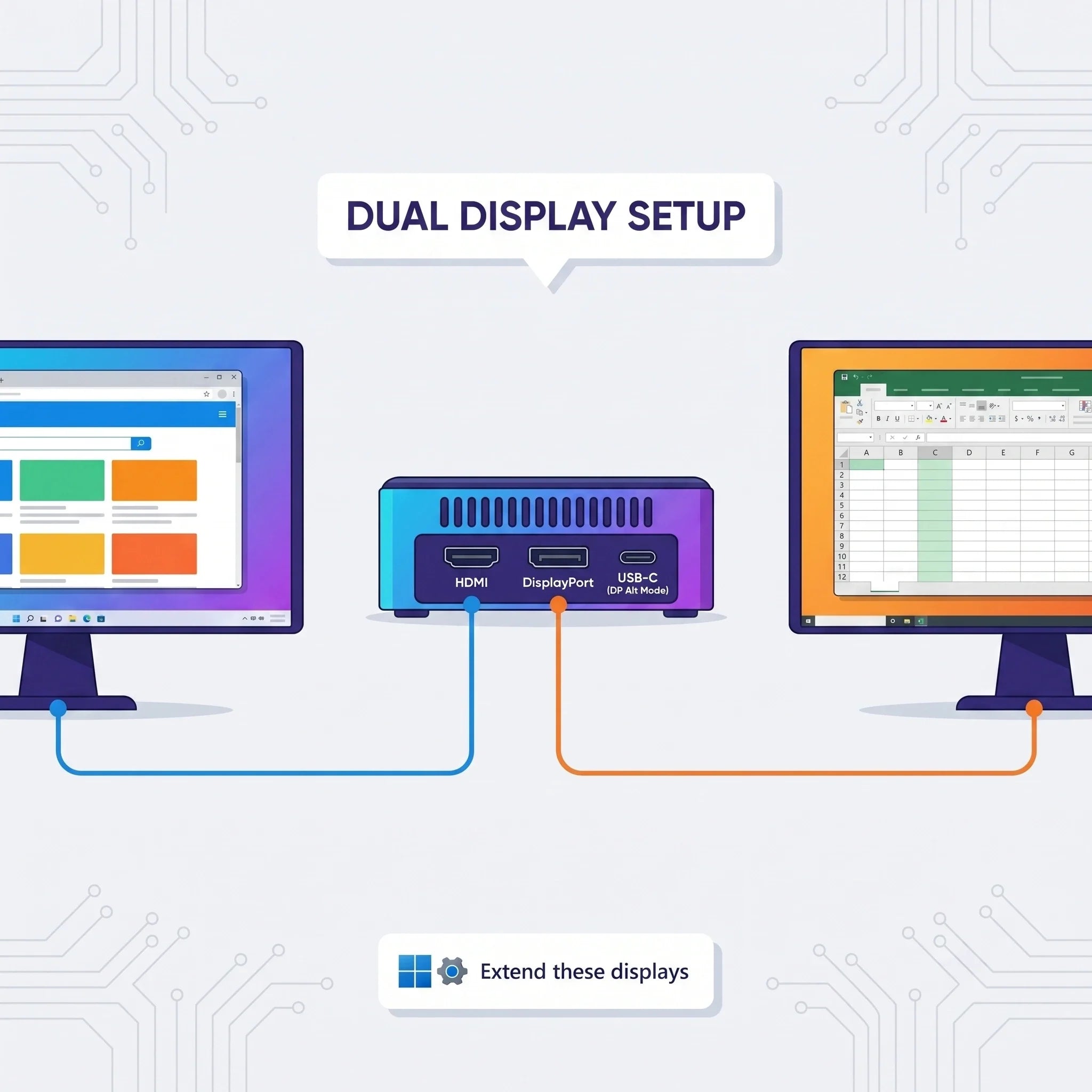
Uma configuração confiável de mini PC com dois monitores exige a combinação correta das conexões físicas com os protocolos de exibição do Windows adequados. Neste guia, você aprenderá exatamente como configurar seus dispositivos para obter o melhor desempenho, desde a avaliação de hardware e seleção de cabos até os ajustes precisos do Windows 11 necessários para uma experiência perfeita com várias telas.
Principais conclusões
-
Verificar saídas de vídeo: Sempre verifique o seu Mini PCVerifique as capacidades exatas de saída de vídeo (HDMI, DisplayPort ou USB-C com modo DP Alt) antes de comprar os cabos.
-
Evite adaptadores passivos: Ao misturar tipos de portas em dispositivos de baixa potência, adaptadores ativos são necessários para sinais estáveis de tela dupla.
-
Configuração do Windows 11: Vá para Sistema > Mostrar e selecione o protocolo "Estender estes monitores".
-
Largura de banda da GPU: As GPUs integradas compartilham a RAM do sistema; usar dois monitores 4K pode exigir o ajuste das taxas de atualização ou das configurações de escala para manter um desempenho estável.
1. Avaliação de Hardware: Avaliando seu Mini PCSaídas de vídeo
Não é possível construir uma estação de trabalho funcional com dois monitores sem entender o hardware físico. Computadores de formato micro utilizam placas-mãe altamente integradas, o que obriga os fabricantes a fazer concessões em relação ao espaço físico de portas.
A maioria dos mini PCs modernos possui uma combinação específica de saídas de vídeo — geralmente HDMI, DisplayPort (DP) ou USB-C. Inspecione cuidadosamente os painéis frontal e traseiro do seu computador. Procure por portas HDMI retangulares padrão, conexões DisplayPort assimétricas ou formatos Mini DisplayPort para evitar a compra de cabos incompatíveis.
A variável USB-C
Muitos usuários assumem erroneamente que qualquer A porta USB-C suporta saída de vídeo. Portas de dados USB-C padrão. não vai Saída de sinal de vídeo sem um driver DisplayLink. Você precisa verificar se seu dispositivo é compatível. "Modo Alternativo DisplayPort" (DP Alt Mode) ou Thunderbolt 3/4, consultando a ficha técnica do fabricante. Se a porta USB-C não tiver o logotipo DP ou Thunderbolt, provavelmente só realiza transferência básica de dados.
Limitações de largura de banda e GPU
Mini PCOs monitores dependem muito de placas gráficas integradas (como Intel Iris Xe ou AMD Radeon Vega). Esses chips compartilham a RAM do sistema em vez de terem VRAM dedicada. Para exibir duas telas 4K a 60Hz, é necessário um poder de processamento significativo e padrões de porta específicos — idealmente HDMI 2.0+ ou DisplayPort 1.4+. As portas HDMI 1.4 mais antigas simplesmente não têm largura de banda suficiente para suportar duas telas 4K com taxas de atualização estáveis.
2. Selecionando os cabos, adaptadores e hubs corretos

A escolha da infraestrutura de cabeamento correta determina a estabilidade do sistema. Conexões diretas (como HDMI para HDMI ou DP para DP) representam a melhor prática, minimizando a degradação do sinal e falhas de comunicação por hardware durante as sequências de inicialização.
Quando portas incompatíveis exigem adaptadores, é preciso entender a diferença:
-
Adaptadores passivos: Basta alterar o formato do plugue e confiar que o computador emitirá o tipo de sinal correto. Alto risco de perda de sinal em mini PCs.
-
Adaptadores ativos: Contêm minúsculos circuitos integrados que convertem ativamente o sinal de vídeo de um formato para outro. Altamente recomendados para conversão de DisplayPort para HDMI em PCs de baixo consumo de energia.
Conexão rápida ProGuia de tocol
| Método de conexão | Caso de uso principal | Impacto do hardware |
| Cabo nativo (e.g. , HDMI para HDMI) | Portas compatíveis para computador e monitor | Sem perda de desempenho; menor sobrecarga da GPU |
| Adaptador ativo | Convertendo DP para HDMI em PCs de baixo consumo de energia | Mantém a integridade do sinal; requer um pouco mais de energia USB. |
| Adaptador passivo | Execuções curtas em torres de desktop de alta potência | Alto risco de perda de sinal em mini PCs |
| Encadeamento MST | Conectando dois monitores com entrada DisplayPort | Reduz a desordem; requer DisplayPort 1.2 ou superior. |
3. Configuração passo a passo no Windows 11

A configuração do software depende da inicialização física correta. Conecte ambos os monitores ao computador antes de ligá-lo. Power Primeiro, conecte os monitores e, em seguida, o computador. Essa sequência força a BIOS/UEFI a executar um handshake de hardware completo, registrando ambos os monitores antes mesmo do Windows ser carregado.
Após a inicialização do Windows 11, siga exatamente estes passos:
-
Clique com o botão direito do mouse em um espaço vazio na sua área de trabalho e selecione Configurações de exibição (ou navegue através de Configurações > Sistema > Mostrar).
-
Procure dois ícones de monitor numerados na parte superior. (Clique) "Detectar" se a segunda tela continuar sem responder).
-
Desça até a seção de vários monitores e selecione "Amplie essas exibições" a partir do menu suspenso.
Organizando e configurando seu visor principal
O Windows não reconhece automaticamente a posição física dos seus monitores na sua mesa.Clique e arraste os ícones numerados dos monitores na interface do Windows 11 para que correspondam à sua disposição física exata, alinhando as bordas superiores para um rastreamento suave do mouse.
Por fim, selecione o ícone do monitor principal de sua preferência, role para baixo e verifique. "Vá para a minha tela principal" Para bloquear a bandeja do sistema e a barra de tarefas padrão na tela de sua preferência.
4. Otimizando a resolução, a escala e as taxas de atualização
-
Correspondência de resolução: Escolha sempre a resolução indicada. "(Recomendado)" no menu suspenso. Resoluções incompatíveis sem configurações nativas causam desfoque severo no texto.
-
Escalabilidade: Se você usar um monitor 4K de 27 polegadas com uma tela 1080p de 24 polegadas, arrastar janelas entre eles causará uma mudança brusca de tamanho. Defina a tela 4K para Escala de 150% e mantenha a tela 1080p em Escala de 100% para dimensionamento uniforme da interface do usuário.
-
Gerenciamento da taxa de atualização: O Windows ocasionalmente define a taxa de atualização para 30Hz em mini PCs de baixo custo, causando atraso no mouse. Corrija isso acessando as configurações do Windows. Exibição avançada > Escolha uma taxa de atualização e forçando manualmente 60Hz.
5. Solução de problemas comuns Mini PC Problemas de exibição
-
"Sem sinal" ou tela preta: Verifique se os cabos estão bem conectados, confira a fonte de entrada OSD do seu monitor e atualize os drivers de vídeo da Intel ou AMD pelo Gerenciador de Dispositivos.
-
Telas piscando: Geralmente causado por limitações de largura de banda ou cabos baratos e sem blindagem. Recomendamos fortemente o uso de Cabos com certificação VESA.
-
Problemas ao ativar o modo de suspensão: Um bug conhecido do Windows 11 em que monitores secundários não conseguem despertar. Desative o "ULPS" (Ultra-Baixo Power No seu software AMD Adrenalin ou Intel Command Center, ou atualize a BIOS do seu sistema.
Conclusão
Configurar um mini PC com dois monitores transforma uma estação de trabalho básica em uma potência de produtividade. O sucesso depende de um planejamento cuidadoso: mapear as portas nativas com precisão, selecionar os adaptadores ativos apropriados e configurar o Windows 11 de forma criteriosa.
Ao comprar componentes para futuras atualizações, priorize microcomputadores que possuam pelo menos duas portas de vídeo dedicadas e de alta largura de banda (como HDMI 2.1 ou DisplayPort 1.4) integradas nativamente ao chassi, para evitar depender de adaptadores frágeis.
Pronto para dar um upgrade na sua mesa de trabalho? Explore as opções disponíveis. BMAX Mini PC coleção Para encontrar modelos de alto desempenho com capacidade para tela dupla.
Perguntas frequentes (FAQ)
P: Alguém pode ajudar? Mini PC Usar dois monitores?
A: A maioria dos equipamentos modernos consegue operar com duas telas sem problemas. No entanto, a disponibilidade de portas físicas determina o método de configuração.Verifique sempre se há suporte explícito para dois monitores na ficha técnica do fabricante.
P: Uma configuração com dois monitores deixará meu computador mais lento? Mini PC?
R: Para tarefas gerais de escritório, não. No entanto, lidar com o dobro de pixels exige mais alocação de RAM compartilhada, o que pode afetar ligeiramente tarefas gráficas pesadas ou jogos em várias telas.
P: Posso usar uma porta USB-A para um segundo monitor?
R: Você só consegue isso usando um adaptador DisplayLink dedicado. Esse hardware requer drivers proprietários, consome recursos da CPU e introduz latência perceptível, o que o torna inadequado para reprodução de vídeo em alta definição ou jogos.







